
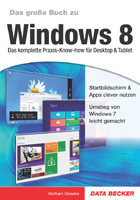
Das große Buch zu Windows 8
Data Becker, Düsseldorf 2012, 1. Auflage
ISBN 9783815831199
800 Seiten, € 19,95
- Verlagsseite zu diesem Titel
- „Das große Buch zu Windows 8″ bei Amazon
Mit diesem kompetenten, praxisorientierten Handbuch lernen Sie auf 800 Seiten die herausragenden Features von Windows 8 ganz genau kennen. Von der optimalen Einrichtung und Bedienung der völlig neuartigen Windows-Oberfläche über die Nutzung der richtungsweisenden Funktionen bis hin zu versteckten Features: Sie finden in diesem Ratgeber alles versammelt, was Sie brauchen, um Windows 8 auf PC, Notebook oder Tablet uneingeschränkt und effizient zu nutzen.
Schöpfen Sie das immense Potenzial des innovativen Betriebssystems aus dem Hause Microsoft wirklich vollends aus!
Weitere Informationen
-> Blog-Artikel und Workshop zum Thema Windows 8 hier im Blog
Rezensionen
- Das große Buch: Windows 8 bei win-tipps-tweaks.de
- Thüringer Allgemeine
Nachträge & Korrekturen
Auf S. 679 oben hat sich ein Fehlerteufel eingeschlichen. Hier muss der Text des Tipp-Kastens korrekt lauten:
Kein Akkusymbol sichtbar?
Ihr Gerät verfügt über einen Akku, aber es ist kein Symbol dafür im Infobereich des Desktops zu sehen? Öffnen Sie in diesem Fall den erweiterten Infobereich und tippen Sie dort auf „Anpassen“. Wechseln Sie im anschließenden Menü zu „Systemsymbole aktivieren oder deaktivieren“. Hier finden in der Liste der System-Symbole den Eintrag „Stromversorgung“, der das Anzeigen des Akkusymbols steuert. Sollte diese Option grau und inaktiv sein, kann Windows den vorhandenen Akku nicht erkennen. In diesem Fall hilft eventuell ein aktuelles Treiberpaket vom Hersteller des Geräts.
Noch ein Fehlerteufelchen auf S. 708. Hier fehlt im abgedruckten Befehl in Schritt 7 ein wichtiger Teil (im Bildschirmfoto ist es korrekt):
create vdisk file=<Laufwerk>:\<Name>.vhd maximum=20000 type=expandable
(Danke an Leser Hans-Peter H. für den Hinweis!)
Feedback
Sie haben Fragen, Anregungen oder sonstigen Anmerkungen zu diesem Titel? Bitte benutzen Sie die Kommentarfunktion am Ende dieser Seite, das Kontaktformular im Hauptmenü oder schreiben Sie an: feedback@gieseke-buch.de.
Kommentare, Kritik, Lob, Fragen, Antworten…



@Krause:
Wie es bei Windows 7 geht, ist hier beschrieben:
http://www.com-magazin.de/praxis/windows/arbeitsspeicher-voll-ausnutzen-7352.html?page=1_windows-einstellungen
Sollte bei Windows 8 auch funktionieren. Allerdings kann dieser Eingriff auch ungewollte Nebeneffekte haben (Instabilität), also vorsichtig testen.
Sinnvoller wäre es gerade für solche Anwendungen, Windows als x64-Version zu verwenden, da stellt sich dieses Problem nicht. Außerdem gibt es von X-Plane meines Wissens nach auch eine 64-Bit-Version (Beta?), was dann das optimale Gespann wäre.
Habe unter Windows 8 Flight Simulator X-Plane 10 installiert, jetzt Startversuch: Ergebnis: X-Plane cannot Access 3 GB of virtual Memory. This can cause crashes and Memory shortages with hight Rendering Settings. You can reconfigure Windows to fix this. Click „Get More Help“ to go.. Wo klicke ich auf weitere Hilfe oder wo finde ich entsprechende Hinweise im „Das große Buch zu Windows 8″. Für Hilfe bedanke ich mich.
MFG H-J. Krause
@Verena Rißmann:
Wie lautet die genaue Fehlermeldung des Assistenten? Ist die eingelegte DVD schon formatiert und wenn ja, wie?
Dass es bei der externen Festplatte nicht klappt, dürfte in der Tat daran liegen, dass es keine NTFS-Platte ist. Das Image ist größer als 2GB und das kann eine FAT-Partition nicht leisten.
Das Umwandeln der FAT- in eine NTFS-Partition wäre leicht zu machen.
Und wenn eine externe Festplatte vorhanden ist, wäre dies empfehlenswerter als der Umweg über mehrere DVDs.
Hallo,
habe mir gerade Ihr Buch „Das große Buch zu Windows 8″ gekauft und versuche von meinem neuen Rechner ein Systemabbild zu machen. Im Gegensatz zu Ihrer Beschreibung bietet mir der Assistent nicht an, wieviele DVDs ich benötige sondern sagt gleich, dass meine dvd einen zu geringen Speicherplatz hat und lässt mich das Abbild nicht ausführen. Mit meiner externen Festplatte will es das Systemabbild ebenfalls nicht machen, weil „nicht NTFS“? Wie komme ich zu meinem Abbild?
Gruß
V. Rißmann
@Peter Lohmann:
Hier gibt es einen Thread, der das Thema ausführlich behandelt:
http://www.mce-community.de/forum/index.php?showtopic=12029
Hallo,
wie kann ich denn die auf Seite 362 dargestellte Pinnacle-Fernbedienung im Media Center einrichten?
Für eine Rückmeldung wäre ich Ihnen sehr dankbar.
Viele Grüße
Peter Lohmann
@Holger Würz:
Ein zweischneidiges Schwert: Einerseits verstehe ich die Speicherplatzbedenken, andererseits profitieren gerade die Apps für schnelleren Start von einer SSD.
Der Pfad, wo die Apps installiert werden, kann in der Registry manipuliert werden. Ganz unproblematisch ist das aber nicht, da nicht absehbar ist, ob das eventuell Seiteneffekte hat oder in Zukunft haben wird. Auf alle Fälle sollten Sie zuvor sämtliche mitgelieferten Apps deinstallieren. Später können Sie diese aus dem Store wieder installieren, aber wenn Sie installierten Apps sozusagen den Pfad unterm Hintern weg ändern, dann gibt es Probleme. Das betrifft vor allem auch Microsoft Apps wie Mail, Kontakte, Kalender usw.
Entscheidend ist in der Registry der Schlüssel „HKEY_LOCAL_MACHINESOFTWAREMicrosoftWindowsCurrentVersionAppx“. Hier kann man im Wert „PackageRoot“ den Pfad zu einem Ordner angeben, in dem dann alle Apps installiert werden.
Anschließend neustarten und die zuvor deinstallierten Apps aus dem Store installieren.
Wie gesagt, eine Garantie, dass diese Eingriff auf Dauer keine unangenehmen Nebenwirkungen hat, gibt es nicht. Dazu gibt es noch zu wenig Erfahrung damit. Deshalb auch unbedingt den alten Wert merken, damit man notfalls alles rückgängig machen kann.
Ich habe als Systemlaufwerk eine SSD. Wo werden denn die Apps aus dem Windows Store gespeichert? Normal installiere ich Programme nicht auf dem Systemlaufwerk C sondern auf Laufwerk D (normale Festplatte). Wegen dem geringeren Speicherplatz auf der SSD (Laufwerk C) möchte ich mir diese nicht von den Apps vollschreiben lassen. Habe gehört dass die Apps auf Laufwerk C gespeichert werden. Wie kann man den Speicherpfad ändern?
@Walter Lonien:
Im Prinzip Ja. Der Upgrade-Assistent analysiert vorher das System und weist ggf. auf Probleme hin, z. B. wenn Anwendungen sich nach dem Upgrade nicht mehr nutzen lassen. Wenn da keine Einwände kommen, sollte es klappen.
Eine Garantie gibt es aber nicht. Ich würde in jedem Fall zuvor ein umfassendes Backup meiner Daten bzw. von Windows 7 insgesamt machen, so dass man notfalls einen Rückweg hat.
Ansonsten ist das Upgrade-Verfahren im Buch (s.o.) ausführlich beschrieben. 😉
Guten Tag,
ich arbeite mit Windowws 7. Wenn ich mir ein Upgrad im Internet kaufe u. bei der Maske Windows8-Setup „Windows Einstellungen, perslönliche Daten und App beibehalten“ anklicke, werden dann alle meine persönlichen Einstellungen, meine Dateien, das E-Mai Programm von T-Online und auch die angelegte Favoritenliste im Internet Explorer 9 ua. übertragen.
Vielen Dank für eine Antwort!
mfg.
Walter Lonien