
Windows: Keine Angst vor Änderungen an der Registry, Teil 3/3 (Workshop)
 Im dritten und letzten Teil des kleinen Registry-Workshops geht es um Sicherheitsmaßnahmen, mit denen Sie sich vor negativen Auswirkungen von Registry-Experimenten zuverlässig schützen können.
Registry-Einstellungen sichern und wieder einspielen
Die Registry ist das Herzstück von Windows. Geht hier etwas schief, kann das fatale Folgen haben, die sich ggf. nur durch eine Neuinstallation beheben lassen. Umso wichtiger ist es, Vorsichtsmaßnahmen zu ergreifen. So lässt sich die Registry bzw. Teile davon sichern, bevor Sie Änderungen vornehmen. Sollte das Ergebnis anders als gewünscht ausfallen, können Sie auf diese Sicherungen zurückgreifen, um schnell wieder zum Ausgangszustand zurückzukehren.
Die komplette Registry per Systemwiederherstellung sichern
Eine Möglichkeit zum Sicherung der Registry ist die Systemwiederherstellung von Windows. Sie speichert jeweils den kompletten Stand der Registry ab. Vor Änderungen an der Registrierungsdatenbank empfiehlt es sich deshalb, manuell einen Wiederherstellungspunkt anzulegen, den Sie am besten mit einer entsprechenden Bezeichnung versehen.
- Öffnen Sie die Rubrik Computerschutz in den Systemeigenschaften.
- Klicken Sie hier unten rechts auf die Schaltfläche Erstellen.
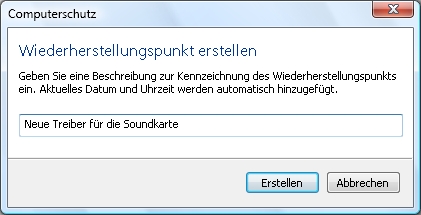
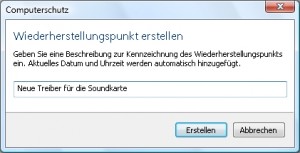 Geben Sie dann zunächst eine Bezeichnung für den Wiederherstellungspunkt ein. Diese kann beliebig gewählt werden. Am besten beschreiben Sie kurz den Anlass für das Anlegen der Sicherung.
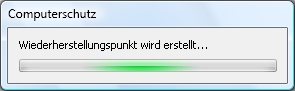 Der Assistent sammelt dann die Daten für den Wiederherstellungspunkt ein und sichert diesen. Diese kann ein wenig dauern.
- Hat alles geklappt und konnte der Wiederherstellungspunkt erfolgreich angelegt werden, erhalten Sie zum Abschluss eine Bestätigungsmeldung.
Der Sicherungspunkt ist nun gespeichert und bleibt Ihnen vorläufig erhalten. Allerdings unterliegen auch manuell erstellte Wiederherstellungspunkte der Regel, dass sie ggf. automatisch gelöscht werden, um für neue – manuell oder automatisch erstellte – Wiederherstellungspunkte Platz zu machen.
Einzelne Registry-Bereiche vor Experimenten als Datei speichern
Anstatt immer gleich die komplette Registry zu sichern, können Sie auch nur den Teil der Datenbank speichern, in dem Sie eine Änderung vornehmen möchten. Der Windows-Registrierungseditor erlaubt es, die Inhalte der Registrierungsdatenbank komplett oder auch in einzelnen Teilen in ein spezielles Dateiformat zu exportieren. So lassen sich bestimmte Bereiche der Registry sichern und später wiederherstellen. Außerdem können spezielle Einstellungen so von einem PC auf einen anderen übertragen werden.
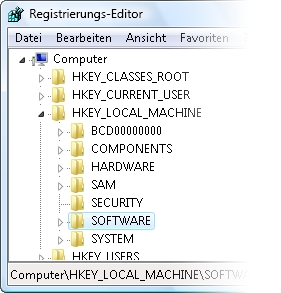 Um einen Teil der Registry zu sichern, wählen Sie in der linken Fensterhälfte des Registrierungs-Editors zunächst den Schlüssel aus, der exportiert werden soll. Sie können mit Computer die gesamte Registry auf einmal exportieren oder auch nur einen beliebig tief verschachtelten Unterschlüssel auswählen. Es wird immer der markierte Schlüssel sowie alle darin enthalten Unterschlüssel und deren weiteren Verästelungen gesichert.
- Wählen Sie dann die Menüfunktion Datei/Exportieren (noch schneller geht es mit dem kontextabhängigen Menü der rechten Maustaste).
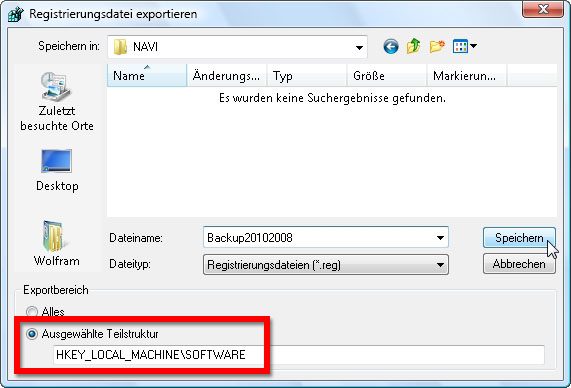
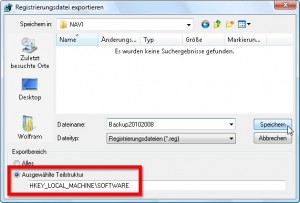 Im anschließenden Dialog Registrierungsdatei exportieren wählen Sie zunächst den Ordner und den Dateinamen aus, unter dem die Daten gespeichert werden sollen. Bei Dateityp sollten Sie es bei der Voreinstellung Registrierungsdatei (*.reg) belassen.
- Ganz unten im Exportbereich überprüfen Sie, ob die Option Ausgewählte Teilstruktur aktiviert und der gewünschte Registry-Schlüssel eingestellt ist. Klicken Sie dann auf Speichern, um die Registrierungsdatei zu erstellen. Der Registrierungs-Editor erstellt daraufhin eine Datei mit der Endung .reg im vorgesehenen Ordner.
Gesicherte Registry-Dateien wieder einspielen
Einen wie vorangehend beschrieben gesicherten Teil der können Sie jederzeit wieder in die Registrierungsdatenbank zurückspielen. Dabei wird das gesamte gesicherte Teil der Registry durch die zum Zeitpunkt der Sicherung vorhandenen Werte ersetzt. Zwischenzeitlich vorgenommene Änderungen lassen sich so rückgängig machen. Auch wenn dieser Registry-Bereich inzwischen ganz oder auch nur teilweise entfernt wurde, werden die fehlenden Schlüssel und Inhalte automatisch wieder erstellt.
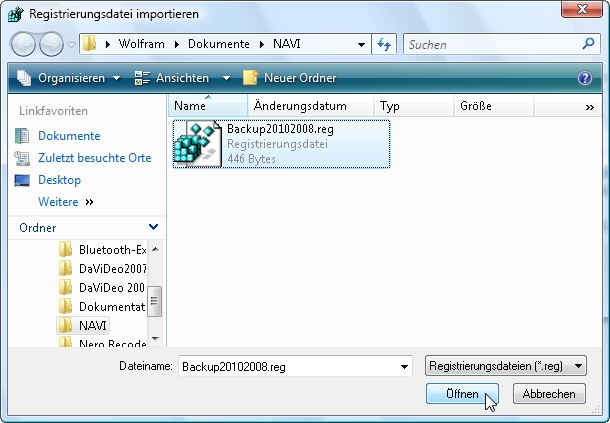
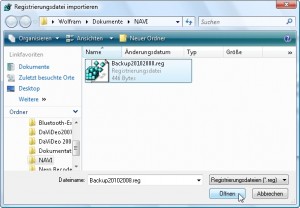 Um mit dem Registry-Editor eine gesicherte Registry-Datei wieder einzuspielen, wählen Sie Datei|Importieren.
- Wählen Sie im anschließenden Registrierungsdatei importieren-Menü die Datei aus, welche die wiederherzustellende Registry-Struktur enthält. Klicken Sie dann auf Öffnen.
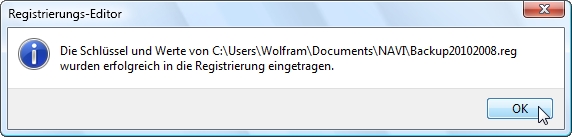
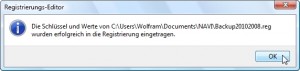 Der Registrierungs-Editor fügt dann die Informationen aus der Datei in die Registry ein. Anschließend erhalten Sie eine Bestätigung über den Erfolg der Aktion.
Soweit mein kleiner Workshop rund um sichere Änderungen an der Windows-Registry. Sollten nun noch Fragen offen geblieben sein, stellen Sie diese ruhig, zum Beispiel in Form eines Kommentars zu diesem Artikel.
Alle aktuellen [W-inside]-Workshops:





@Ralf:
Man kann die Registry ganz gut mit einem Dateisystem vergleichen:
Schlüssel sind Ordner. Da gibt es welche auf der obersten Ebene, die haben Unterordner, die wiederum Unterordner haben können usw. Wäre alles in einem Ordner, wäre das völlig unübersichtlich.
Die eigentlichen Informationen werden in Registry-Einstellungen (entsprechen Dateien) gespeichert, die sich in den Schlüssel, Unterschlüsseln usw. befinden.
Wie eine Datei hat eine solche Einstellung eine Namen, einen Typ und einen Inhalt (Wert).
Diese Eigenschaften werden vom Entwickler festgelegt, wenn der in ein Programm eine Anweisung schreibt, eine bestimmte Registry-Einstellung zu erstellen.
Die Registry-Einstellungen werden von Anwendungen geschrieben und gelesen. Wenn Sie in einer Anwendung beispielsweise in den Einstellungen festlegen, dass der Hintergrund blau sein soll, erstellt diese einen entsprechenden Registry-Eintrag in ihrem Unterschlüssel der Registry. Beim Start der Anwendung liest sie diesen Eintrag jeweils aus und färbt den Hintergrund entsprechend ein.
Grundsätzlich ergeben solche Registry-Einträge also nur aus Sicht der Anwendungen Sinn. Wenn man aber bestimmte Einstellungen kennt, weil der Entwickler sie veröffentlicht hat oder weil jemand sie ermittelt hat, kann man auch die Einstellungen in der Registry direkt verändern. Dabei besteht aber immer die Gefahr, dass man die Einstellung so verändert, dass die Anwendung nichts mehr damit anfangen kann.
Man sollte also nicht wild drauflos experimentieren, sondern nur Einstellungen vornehmen, die von vertrauenswürdiger Seite empfohlen werden. Auch das Löschen von Registry-Einträge kann unangenehme Folgen haben, etwa dass Anwendungen dann nicht mehr starten/funktionieren.
Sehr geehrter Verfasser dieses Artikels,
es war recht interessant und aufschlussreich Ihren Artikel zu lesen.
Mein konkretes Problem lag darin, dass ich die Studentenversion von AutoCAD nicht zum laufen gebracht habe und ich den Hinweis bekam, die Registry „sauber“ zu machen. Zuvor hatte ich nie etwas damit zu tun und habe jetzt vielleicht ein klein wenig Ahnung davon bekommen. Ich habe nun alles mit gewissen Stichwörtern für AutoCAD gelöscht und hoffe nicht falsches gemacht zu haben. Soweit ich mir zusammen gereimt habe, sollte ich hier durch die unvollständige Deinstallation vom Hersteller nun alle „Daten“?, Verweispfade oder Ähnliches durch Löschen entfernt haben um das Programm nun erneut sozusagen jungfräulich installieren zu können. Naja ich werde sehen.
Jetzt aber zur Frage:
Was hat es auf sich mit Schlüssel, Typ, Namen und Wert?
Wozu gibt es unter den Hauptkategorien noch mehrere Ebenen von Schlüsseln?
Lieg ich richtig, das bei EXE-Dateien auf die Schlüssel zugegriffen wird und dann ein „Wert“ abgegriffen wird?
Was hat es mit den Inhalten der Schlüsseln auf sich? Wie und woher weiß man, was für einen Typ und welchen Inhalt (Wert) man eintragen muss? Ich sehe nur bits und hex Werte. Die sagen mir aber nichts. Einerseits müsste es soetwas wie eine Zieladresse und ein dazugehöriger Befehl sein, andererseits müsste ich ja vorher wissen was ich überhaupt erreichen will. Oder ist das einfach eine Sache die einfach von Installationen eingeschrieben werden?
Ich habe normal mit IT garnicht soviel zu tun, aber ich interessiere mich immer gerne für gefährliches Halbwissen ;). Ich bin noch aus der Generation von DOS…
Mit freundlichen Grüssen
Ralf Jezek