
Windows 7: Upgrade von 32-Bit-Vista zu 64-Bit-Windows 7
 Der Umstieg von einem 32-Bit- auf ein 64-Bit-Windows ist als Upgrade-Installation von Microsoft nicht vorgesehen. Trotzdem können Sie mit etwas Fleiß einem Upgrade zumindest sehr nahe kommen.
Die Regeln für Upgrades von Vista zu Windows 7 sind recht streng: Einige wenige Konstellationen sind zulässig und alle anderen werden ignoriert. Dabei gibt es eine ganze Reihe von Szenarien, die für Anwender interessant sind, auch wenn Microsoft sie nicht zulässt. So dürfte 64-Bit inzwischen ausgereift genug sein, um für viele alleine schon wegen der größeren Speicherkapazität interessant zu sein. Wer also bislang ein 32-Bit-Vista sein eigen nennt, möchte nun vielleicht zu einem 64-Bit-Windows 7 upgraden. Die klare Aussage von Microsoft zu diesem Thema lautet: Upgrades gehen nur von Vista-32-Bit zu Windows 7-32-Bit bzw. Vista-64-Bit zu Windows 7-64-Bit. Ein Upgrade von einer 32-Bit- zu einer 64-Bit-Variante ist nicht vorgesehen.
Nebenbei: eine Beschränkung , die durchaus sinnvoll ist. Denn bei einem 64-Bit-System sollten konsequenterweise auch 64-Bit-Treiber und – soweit vorhanden – 64-Bit-Anwendungen installiert werden. Im 32-Bit-Vista ist aber eben nur 32-Bit-Software vorhanden. Würde die beim Upgrade übernommen, hätten Sie am Ende ein 64-Bit-Windows 7 voll mit 32-Bit-Software, was wenig sinnvoll wäre. Ein „echtes“ Upgrade ist bei diesem Szenario also nicht möglich. Aber Sie können von 32-Bit zu 64-Bit (und notfalls auch andersherum) migrieren. Mit der richtigen Strategie kommen Sie zumindest sehr dicht an ein Upgrade heran. Hier die erforderlichen Schritte:
- Wichtig für den Umstieg von 32- auf 64-Bit ist die Treiberunterstützung für die vorhandene Hardware. Denn auf einem 64-Bit-Windows sollten aus Gründen der Sicherheit und Stabilität nur 64-Bit-Treiber installiert werden. Informieren Sie sich deshalb unbedingt vor dem Umstieg, ob für die verwendete Hardware 64-Bit-Treiber bereitstehen und laden Sie diese am besten schon herunter.
- Am Anfang sollte eine gründliche, am besten vollständige Sicherung des alten Systems stehen. So können Sie notfalls zur Ausgangszustand zurückkehren, falls es unterwegs Probleme gibt.
 Benutzen Sie nun Windows Easy Transfer, um die Daten Ihres Benutzerkontos und ggf. weiterer Konten vom alten System auf externen Datenträger (DVDs, USB-Stick, USB-Laufwerk, Netzlaufwerk) zu sichern. Mein Workshop zu Windows EasyTransfer schildert die Vorgehensweise im Detail.
- Booten Sie den PC direkt von der Windows 7-Upgrade-DVD. Achten Sie darauf, den 64-Bit-Datenträger zu verwenden. Ein Start der Installation unter dem alten Windows ist nicht möglich, weil sich das 64-Bit-Setup weigert, in einer 32-Bit-Umgebung ausgeführt zu werden.
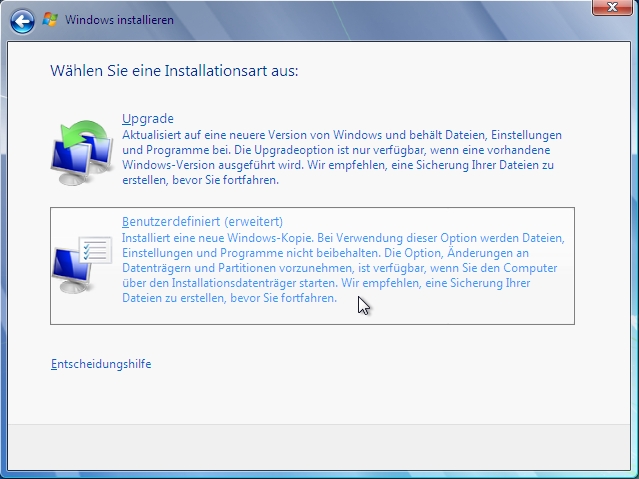
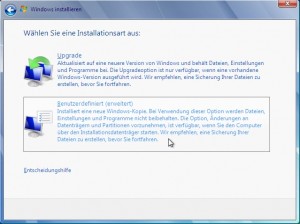 Wählen Sie die Installationsart Benutzerdefiniert aus und geben Sie dann das Laufwerk als Ziel an, auf dem die alten Windows-Version installiert ist. So ersetzen Sie das alte Windows durch das neue. Ignorieren Sie dabei die Warnung zum Überschreiben des alten Systems. Sie können selbstverständlich auch ein anderes Laufwerk auswählen und die neue 64-Bit-Version zunächst parallel zu alten 32-Bit-Version installieren.
- Während und direkt im Anschluss an die Installation erkennt Windows die vorhandene Hardware und installiert dafür – soweit vorhanden – 64-Bit-Treiber. Kann Windows Update dieses nicht automatisch beschaffen, helfen Sie ggf. manuell nach.
 Nach erfolgter Installation führen Sie die in Schritt 2 erstellte Windows EasyTransfer-Datei im neuen Windows aus. Dadurch startet dessen EasyTransfer-Assistent und richtet die Benutzerkonten, Daten und Einstellungen wieder her.
- Nun müssen Sie unter dem neuen Windows nur noch die Anwendungen einrichten, die Sie vom alten System weiterverwenden möchten. Wählen Sie dabei aber, wo immer möglich, die 64-Bit-Varianten der Software aus. Nur so können Sie die 64-Bit-Vorteile auch wirklich nutzen. 32-Bit-Software wird aber auch problemlos unter 64-Bit ausgeführt. Sie bringt aber keine Vorteile bzw. kann unter Umständen sogar geringfügig langsamer als in einem nativen 32-Bit-System laufen.
|
 „Gekonnt nach Aufgaben und Anwenderwünschen strukturiert,
 Der Ordner windows.old
Wenn Sie das neue Windows auf dem Laufwerk des alten Windows installieren, ersetzt das neue das alte, dass dann nicht mehr lauffähig ist. Die Daten des alten Windows werden in einem Ordner windows.old auf diesem Laufwerk archiviert. Das ist auch gut, denn so stehen die Daten für den Notfall noch eine Weile zur Verfügung (Sie können in dem Ordner einfach navigieren und werden sich dort schnell zurechtfinden). Hat die Umstellung geklappt und Sie können auf das Archiv verzichten, können Sie den Ordner z. B. mit der Datenträgerbereinigung endgültig löschen. Das empfiehlt sich auf Dauer auch, denn er belegt einige Gigabyte.





Hallo. Ich habe ein Problem mit der Installation von Vista 32b auf Windows 7 64. beim installieren von dem 7er friert das Bild komplett ein bei Windows Dateien expandieren. Geht nix mehr nur noch die „Kalte“. Bitte um Tipps woran es liegen könnte. Danke
Hallo,
ich habe WinVista 32 bit und habe einen neuen PC mit vorinstalliertem Win 7 64 bit. Muß ich Easy Transfer 32 bit erst auf WinVista laden oder befindet sich das schon auf WinVista? Gehe ich auf Start im alten WinVista PC und gebe „easy“ ein, erscheint ganz oben auch „Windows Easy Transfer“, oder fehlt das dann trotzdem? Und muss nachinstalliert werden? Nur für meinen alten Drucker Canon Pixma 2000 muß ich wohl einen neuen Treiber suchen der 64 bit versteht. Gute Frage: was müßte ich denn sonst noch beachten???
@Michael Potwigin:
Eine Vista-DVD ist nicht erforderlich. Eine Upgrade-Installation von 32-Bit zu 64-Bit ist ohnehin nicht möglich und ein Upgrade von Vista zu Windows 8 würde ohnehin nur einen Teil der Daten und Einstellungen übernehmen.
Ich würde mit Windows Easy Transfer alles von Vista sichern, was ich behalten möchte. Dann Windows 8 64-Bit per Boot installieren (ggf. parallel zum Vista-System) und die Easy-Transfer-Daten wieder einspielen.
Hallo!
ich habe WinVista 32 Bit und habe mir nun Win7 64 Bit angelegt. Von meinem Pc her würde Win7 ohne Probleme laufen (habe einen Quadcore und 8 GB Ram). Doch in meinem Pc ist meine alte Festplatte von meinem alten Rechner, auf dieser Festplatte ist deshalb auch Vista. Mein problem ist nun ich habe die Vista CD nicht weil das Betriebssystem schon auf dem Rechner drauf war, und meine Festplatte kann ich irgendwie auch nicht formatieren. So habe ich das Problem dass ich das Setup nicht starten kann weil ich eine 32 Bit Winversion habe und per Boot kann ich es auch installieren. Was soll ich tun?
Grundsätzlich gild: Never change a running System !! Die ollen Beschränkungen, dass ein 32-Bit Betriebssytem nur max 2,5 GB Ram adressieren kann, sind ja wohl hinlänglich bekannt ..
Mein Rat: Da sich die Hardware-Preise nach -wie vor – in freiem Fall befinden, einfach einen Rechner danebenstellen, auf dem die gewünschten 64-Bit Applikationen laufen. – Tut mir ja jetzt selber weh, dass sagen zu müssen, da ich ja damit in das gleiche Horn der Industrie blase, die mit viel Aufwand Schrauben konstruieren, die man nur ‚hereindrehen‘ -(also nicht herausdrehen) kann-
Die Frage ist aber ganz platt: Was bringt mir eine RAM Ade
@Karl:
Möglich ist vieles. Sie können auf dem neuen PC Windows 7 und Windows XP parallel nutzen.
Windows 7 hat auch einen Kompatibilitätsmodus für älteren Anwendungen, ob der aber bei allen Ihren Anwendungen funktioniert, können Sie nur probieren.
Oder Sie könnten Windows XP virtuell in Windows 7 ausführen lassen.
Aber das grundlegende Problem bleibt, dass Sie die meisten Anwendungen nicht einfach von einem System auf ein anderes „kopieren“ können.
Vielleicht beschäftigen Sie sich mal mit dem Thema „EasyTransfer“, das könnte weiterhelfen. Außerdem können Sie ja den alten PC noch behalten und erstmal schauen, was wie auf dem neuen läuft, bevor Sie komplett umsteigen.
Meinten Sie, dass man die Programme zwar ohne Schaden für das neue
System übernehmen kann, wenn auch mit der Gefahr , dass sie u.U. nicht
laufen? – Ich sehe mich technisch außer Stande jedes meiner Programme
neu zu installieren. (Laut Internet sind z.B. Nutzer von Photoshop 5 an der
Umstellung auf Win7 regelmäßig gescheitert). Und das ist nur e i n Programm! – Ich brauche eigentlich keine 64 Bit-Version (z.B. auch kein
Photoshop CS&), da ich weder Filme schneide noch aufwendige Spiele benutze.
Gibt es keine Möglichkeit, die alte 32 Bit-Version separat (virtuell?) auf dem
neuen Rechner zu benutzen? Mein Umstiegsproblem müssten doch unzählige XP-user haben, denen wie mir das technische know how fehlt!
@Karl:
Sie können die Programme übernehmen, aber die wenigsten werden dann unter Windows 7 anstandslos laufen. Die meisten Anwendungen benötigen Registry-Einträge und spezifische DLLs. Außerdem sind die relevanten Ordnerpfade bei Windows 7 oft anders als bei Windows XP. Deshalb ganz klar die Empfehlung, die Programme unter Windows 7 neu zu installieren, dann gleich die neuesten Versionen und – wenn verfügbar – die 64-Bit-Varianten. Daten im Sinne von Dokumenten, Bildern, Videos usw. können Sie problemlos mitnehmen.
Ich möchte vorsichtshalber auf einen neunen Win7-PC mit 64 Bit umsteigen, habe bisher WinXP mit 32Bit. Ein vollständiges Backup existiert auf einer externen Festplatte. Ist es möglich, alle Daten und Programme (ca 70!) von dort parallel in einer separaten Partition mit 32 Bit zu übernehmen, ohne dass es Komplikationen gibt. Die direkt Neuinstallation meiner Programme, die unter 64 Bit evtl. nicht laufen, scheint mir zu riskant.
@Pcchaos:
Ja, prinzipiell lässt sich das auch zwischen derselben Windows-Version so machen.
Geht das auch mit Windows 7 32-Bit auf 64-Bit umstellen?
Habe Windows 7 Home Premium.
@manuela:
Mein guter Rat: Suchen Sie sich im Bekanntenkreis jemanden, der sich ein wenig mit der Materie auskennt und der Sie berät.
Windows 7 ist ein Betriebssystem, das die Basisfunktionen eines PCs bereits stellt. Als solches wird es Ihren Anforderungen sicher genügen. Allerdings benötigen Sie für Ihre Vorhaben weitere Software, die nicht zum Lieferumfang von Windows 7 gehört.
Ein durchschnittlicher PC, der mit Windows 7 betrieben werden kann, wird für Ihre Anforderungen sicher reichen. Aber wie gesagt, es kommt auf die weitere Software an.
Hallo,
ich benötige einen guten Rat. Für die meisten technischen Daten fehlen mir leider die technischen Kenntnisse. Jedoch benötige ich einen PC den ich gut mit verschiedenen Software-Programmen nachrüsten kann. Zudem kommt er zum Teil für berufliche Tätigkeiten zum Einsatz (wie z. B. Gestaltung von Werbeflyern). Schneiden von Musik, Erstellung von Diashows, Erstellung und Gestaltung von Karten und ähnliches.
Reicht dafür ein 32bit (windows 7) aus oder wäre es ein Fehlkauf??
Auf welche Daten müßte ich noch achten??
Für eine Antwort wäre ich sehr dankbar.
Freundliche Grüße
@Chrissi:
Das kann leider viele Ursachen haben. Deshalb nur allgemeine Tipps:
1.) Lange genug warten. Notfalls einfach mal eine Stunde laufen lassen, um sicher zu sein, dass nichts mehr passiert. Dieser Schritt KANN sehr schnell gehen, KANN aber auch SEHR lange dauern.
2.) Alles abstöpseln, was nicht unbedingt benötigt wird (also alles außer Monitor, Tastatur und Maus).
3.) Eventuelle zusätzliche Laufwerke (zweite Festplatte, zweites CD/DVD-Laufwerk) ausbauen.
Hallo
ich habe auf meinem PC eine 32bit-Version von Windows 7 drauf und das läuft einwandtfrei, um aber meine 8GB Arbeitsspeicher nutzen zu können, möchte ich gerne die 64bit-Version installieren. Ich lege also die DVD ein (Upgrade-DVD 64bit-Version), boote von der DVD, er zeigt mir „windows ist loading files“, danach kommt „starting windows“ aber dann passiert nichts mehr, woran kann das liegen?
Grafikkarte GeForce 7300LE lt Internet 64bit-fähig
Arbeitsspeicher von Kingston KTD-DM8400A/2G (insg. 4 Stück)
Prozessor Intel Pentium D CPU 2,8GHz
Vielen Dank!
@Aaron Ames:
Eine Neuinstallation müssen Sie so oder so machen. Dies ist allerdings mit einem kleinen Trick auch mit einer Upgrade-Version möglich:
https://www.gieseke-buch.de/windows-7/windows-7-upgrade-versionen-auf-leeren-neu-pcs-installieren
Von daher würde ich die günstigere Variante wählen. Allerdings bei der Upgrade-Version darauf achten, dass diese auch wirklich in 64-Bit ist.
Bei Vollversionen erhält man grundsätzlich einen 32-Bit- und einen 64-Bit-Datenträger.
Vielen Dank für diesen hilfreichen Guide zum Upgrade von Windows Vista 32bit auf Windows 7 64bit.
Der Guide trifft genau auf mein Problem zu. Dennoch habe ich eine Verständnis-Frage: Wird für die hier geschilderte Migration ein Windows 7 Upgrade Pack benötigt, oder eine komplette Vollversion?
Vielen Dank!
@Anonymous:
Ich sehe da keine besonderen Probleme. Die beiden parallel installierten Systeme sind komplett voneinander getrennt. Da spielt es keine Rolle, wenn eines 32-Bit und das andere 64-Bit ist.
win7ultim 64 Bit parallel mit XPpro 32 Bit ??? wie -was ist zu beachten?
@Steffen Wolfsgruber:
Ein „echtes“ Upgrade würde weniger Arbeit machen. Bei der hier beschriebenen Möglichkeit müssen Anwendungen, die nicht zum Lieferumfang des Betriebssystems gehören, neu installiert werden (und zwar am besten in 64-Bit). Auch passende Treiber müssen selbst beschafft und installiert werden.
Aber ein „echtes“ Upgrade von 32-Bit zu 64-Bit ist nunmal nicht möglich und würde genau aus diesem Grunde (weil eben auch die sonstige Software auf dem PC soweit möglich auf 64-Bit umgestellt werden sollte und die Treiber umgestellt werden MÜSSEN) auch nur begrenzt Sinn machen.
Mit der beschriebenen Methode übernehmen Sie aber zumindest Benutzerdaten, Dokumente und Einstellungen automatisch vom alten Windows.
Das klingt wirklich vielversprechend. Ich habe einen Windows Vista 32bit Rechner und möchte ihn gerne auf 64Bit upgraden. Habe die Upgrade DVD bereits erstanden und habe dann prompt festgestellt, dass es nicht „einfach so geht“.
Wo genau liegt denn jetzt der Unterschied zwischen obiger Methode und dem Upgrade, wenn man ein normales 64 Vista hätte? Weil Sie schreiben „…kommt man fast an ein Upgrade heran“.
Viele Grüße
@Annelore Angerstein:
Die Anleitung funktioniert für den Wechsel von 64 auf 32 Bit ebenso, wenn das auch ein eher ungewöhnlicher Schritt ist. Den Grund kann ich nachvollziehen, T-Online bietet keine Softwareversion an, die unter 64 Bit lauffähig ist.
Ich frage mich allerdings, ob die T-Online-Software unbedingt benötigt wird. Der DSL-Zugang funktioniert auch so. Für Web, E-Mail und eigentlich fast alles andere gibt es alternative Programme, die in der Regel besser und flexibler als die T-Online-Software sind. Und die T-Online-Einstellungen lassen sich auch alle per Webbrowser vornehmen.
Nur mal so als Denkanstoss…
Ein freundliches Hallo, habe gerade über die Umrüstung von 32 auf 64 bit gelesen. Bei uns gibt es umgekehrt6e Problem. Auf einem neuen Rechnung mit 32 Bit konnte t-online ohne Porbleme aufgespielt werden. Dagegen nimmt das neue Compaq-HP Notebook t-online nicht an. Es kommt der Vermerk, dass das mit 64 bit nicht möglich ist. Auf zwei Anfagen (Eingangsbestätigung mit Hinweis auf ein paar Tage Wartezeit) kam auch nach über einem Monat noch nichts. Das können sich die „Monopolisten erlauben. Es ist wirklich eine Frechheit, da immer mehr mit 64 bit angeboten wird.
Frage: Kann man von 64 bit auf 32 bit umstellen? – Wenn es zu technisch ist, müssen wir es leider lassen, denn wir sind zwei Seniorinnen – in der Parxis gut – in der Technik sehr bescheiden. Mit fröhlichen Grüßen .