
Windows Explorer: Freien Speicherplatz in der Statusleiste anzeigen
 Der Windows Explorer von Windows 7 bringt eine Menge neue Funktionen mit. Aber es wurde auch manches altbewährte über Bord geworfen. Nicht wenige Anwender (einschließlich mir selbst) vermissen die alte Statusleiste mit der Anzeige des freien Speicherplatzes und der Größe der gerade ausgewählten Datei(en). Dafür gibt es nun endlich Abhilfe.
Der Mensch hält gerne an alten Gewohnheiten fest, insbesondere wenn es um Dinge geht, die man alltäglich benutzt. Das gilt wohl auch für Werkzeuge wie den Windows Explorer. Nur so lässt sich erklären, dass sich mein Artikel „Windows 7: Windows Explorer wie bei Windows XP einrichten“ seit seiner Veröffentlichung dauerhaft in der Top5 der beliebtesten Beiträge hält. 😉
Leider konnte dieser Artikel nicht alle Fragen beantworten bzw. nicht alle Wünsche erfüllen. Für einige praktische XP-Funktionen, die bei Windows 7 einfach entfallen sind, waren mir damals keine Lösungen bekannt. So wurde in den Kommentaren z. B. auch nach der Anzeige des verbleibenden Speicherplatzes in der Statusleiste gefragt. Leider konnte ich dazu keine positive Antwort geben, da ich dieses Feature selbst schmerzlich vermisste. Nun bekam ich aber von Blogleser CGpingu einen Tipp (vielen Dank dafür!): Mit dem kostenlosen Open Source-Tool Classic Shell lässt sich genau diese Funktionalität (und noch manches mehr) wieder herstellen. Dabei bitte nicht davon irritieren lassen, dass auf der Webseite vor allem vom klassischen Startmenü die Rede ist. Das kann man mit Classic Shell auch reaktivieren, muss man aber nicht. Die verschiedenen Funktionen lassen sich alle getrennt ein- und ausschalten.
Classic Explorer installieren und einrichten
Classic Shell (und der dazugehörenden Classic Explorer) werden als kostenlose Open Source-Software angeboten. Unter classicsshell.sourceforge.net finden Sie den Download-Link.
- Starten Sie das heruntergeladene Setup-Programm und bestätigen Sie die Lizenzvereinbarung mit der Option I Agree.
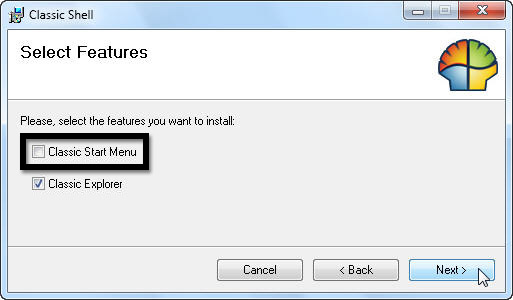
 Dann folgt ein wichtiger Schritt, nämlich die Auswahl der Komponenten. Wollen Sie nur die Explorer Erweiterungen benutzen und nicht das klassische Menü, dann wählen Sie den Eintrag Classic Start Menu unbedingt ab. Das Startmenü lässt sich in den Einstellungen später nicht einfach deaktivieren, sondern Sie werden es nur per Deinstallation wieder los. Hierzu sei noch gesagt: Das Classic Start Menu funktioniert auch sehr gut, aber es bildet das klassischen Startmenü aus der Prä-XP-Zeit ab, nicht das XP-Startmenü. Deshalb scheint es mir für die meisten XP-gewohnten Anwender nicht empfehlenswert.
- Die weiteren Schritte der Installation laufen wie üblich bei solchen Programmen ab.
- Anschließend sind die Neuerungen ohne Neustart sofort verfügbar. Lediglich wenn der Windows Explorer während der Installation geöffnet war, sollte das Fenster einmal geschlossen und wieder neu gestartet werden.
Klassische Statusleiste und Aufwärts-Schaltfläche
Wenn Sie nach der Installation ein Windows Explorer-Fenster öffnen, sehen Sie sofort die von Windows XP gewohnte Statusleiste (eventuell muss sie aber mit Ansicht/Statusleiste eingeblendet werden):
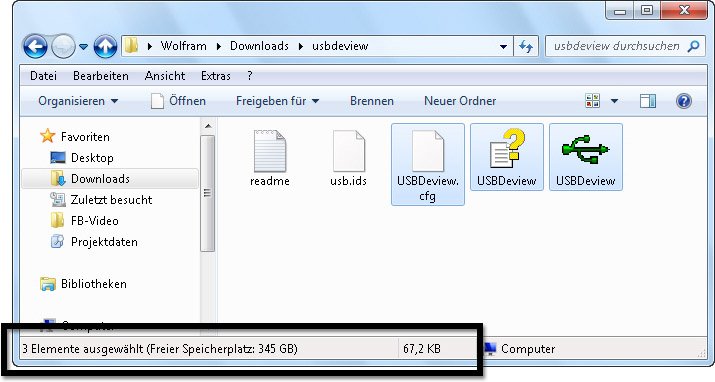
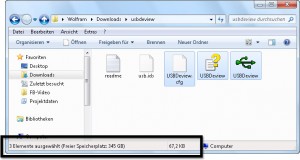 Wenn Sie einen Ordner anklicken, zeigt der Windows Explorer links die Anzahl der enthaltenen Elemente und den freien Speicherplatz (auf dem Laufwerk, auf dem sich der Ordner befindet). Außerdem sehen Sie rechts den Speicherplatz, den die Elemente des Ordners belegen.
- Wählen Sie eine oder mehrere Datei(en) aus, sehen Sie links die Anzahl der ausgewählten Dateien und rechts rechnet der Explorer den Speicherplatz dieser Dateien zusammen.
- Auch neue Funktionen wie die Bibliotheken werden von der Erweiterung sinnvoll berücksichtigt. Wenn Sie eine Bibliothek auswählen, werden die Anzahl der Elemente und der belegte Speicherplatz angezeigt. Der freie Speicherplatz entfällt, da eine Bibliothek sich prinzipiell über verschiedene Laufwerke erstrecken kann und diese Angabe deshalb wenig sinnvoll wäre. Wählen Sie aber innerhalb der Bibliothek Ordner oder Dateien aus, ist die Statusanzeige wieder wie gewohnt.
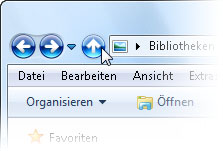 Und es gibt noch ein Schmankerl, auf das ich hinweisen möchte, da man es sonst leicht übersehen kann. Links oben finden Sie nun rechts neben den Zurück- und Vorwärts-Schaltflächen noch eine weitere „Nach oben“-Schaltfläche die sich perfekt in das Windows 7-Design einpasst. Dabei handelt es sich um eine „Aufwärts“-Schaltfläche, mit der Sie jederzeit in das übergeordnete Verzeichnis wechseln können. Auch so eine „Kleinigkeit“, die bei Windows 7 „entfeinert“ wurde und von manchen (vielen?) schmerzlich vermisst wird.
|
 „Gekonnt nach Aufgaben und Anwenderwünschen strukturiert,
 Classic Explorer konfigurieren
Die Classic Explorer-Erweiterung kann noch mehr. Dazu müssen Sie aber die Classic Explorer Bar aktivieren, über die Sie die Einstellungen erreichen können:
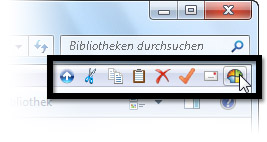 Blenden Sie mit Ansicht/Classic Explorer Bar die Symbolleiste der Erweiterung ein.
- Classic Explorer blendet dann die Menüleiste dauerhaft ein (wenn das nicht ohnehin schon so eingestellt ist) und fügt dort am rechten Rand einige Symbole ein. Dahinter verbergen sich Funktionen wie Ausschneiden, Kopieren und Einfügen, die sonst nur über das Kontextmenü zu erreichen sind.
- Ganz rechts finden Sie die Schaltfläche Classic Explorer Settings, die Sie zu den Einstellungen dieser Erweiterung führt.
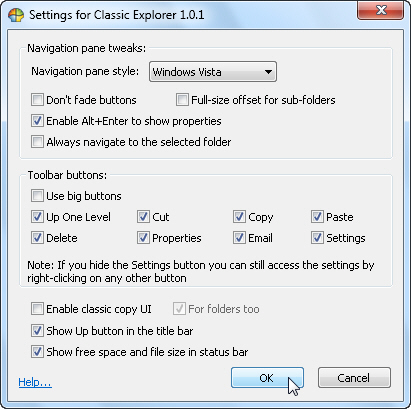
- Im anschließenden Dialog können Sie die verschiedenen Funktionen von Classic Explorer ein- und ausschalten und konfigurieren. Die wesentlichen Einstellungen:
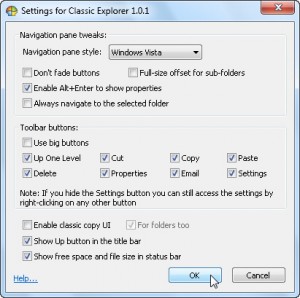 Mit Navigation pane style wählen Sie das Aussehen des Navigationsbereichs links im Windows Explorer. Der kann damit optisch noch mehr an die XP-Fassung angepasst werden, aber das ist wirklich reine Kosmetik. Das gilt auch für die beiden Optionen darunter
- Enable Alt-Enter to show properties reaktiviert die schnelle Möglichkeit, mit [Alt] + [Eingabe] den Eigenschaften-Dialog für das gerade ausgewählte Element anzuzeigen.
- Always navigate to the selected folder bringt die Funktionalität zurück, dass der Windows Explorer beim wechseln der Ordner mit den Pfeiltaste jeweils automatisch den Inhalt des ausgewählten Ordners anzeigt. Standardmäßig muss man bei Windows 7 in diesem Fall erst noch [Eingabe] drücken, damit der Inhalt rechts angezeigt wird.
- Im Bereich Toolbar buttons legen Sie fest, welche Symbole in der Classic Explorer Bar angezeigt werden sollen.
- Mit Enable classic copy UI reaktivieren Sie den von Windows XP gewohnten Dialog beim Kopieren und Verschieben von Dateien und Ordnern. Der ist etwas übersichtlicher und lässt sich für alte XP-Hasen vor allem einfacher per Tastatur bedienen. Dafür bietet er nicht die volle Windows 7-Funktionalität (die versteckt sich aber hinter dem Link More… unten links.
- Die beiden untersten Optionen aktivieren bzw. deaktivieren die beschriebenen Elemente „Aufwärts“-Schaltfläche oben links und die Speicherplatzanzeige in der Statusleiste.





die Buttons „Kopieren nach“, „verschieben nach“ und einige andere sehen gleich aus; wie bekomme ich da ein individuelles Aussehen hin, das das sofortige Erkennen intuitiv möglich macht?
@Fred:
Der Entwickler von Classic Shell hat auf seiner Webseite einige Tipps veröffentlicht, wie man Probleme beheben kann (leider nur auf Englisch, aber notfalls dürften auch die Abbildungen schon weiterhelfen). Für den Explorer gibt es hier einige Punkte, die zu überprüfen sind: http://www.classicshell.net/faq/#explorer
Habe Classic Shell installiert, nur bei Ansicht->Symbolleisten->Classic Explorer Bar ist Classic Eplorer Bar grau hinterlegt und kann nicht aktiviert werden. Auf einem Laptop ging es bei Win7 Home Premium.
Auch von mir erst einmal ein ganz dickes „Dankeschön“ für den link und die Anleitung.
Entweder ist das Programm aber seit diesem Artikel (stark) verändert worden oder ich habe die Anleitung total missverstanden:
Es wird in der Anleitung dringend abgeraten, das „Classic Start Menu“ zu installieren.
Erst, nachdem ich genau diesen Punkt bei der Installation mit angewählt habe, tauchen die dann beschriebenen Möglichkeiten auf.
Aber der Aufwand hat sich gelohnt, _endlich_ wieder eine Speicherplatz-Anzeige im Explorer.
Nochnal „danke“!
Musste wegen Ende XP-Unterstützung ( MacroSoft sei Dank [:[ ) mich nun auch an WIN7 wagen. Das erste war diesen ‚blöden, versauten‘ Explorer wieder auf Vordermann zu bringen! Danke, Danke für diese konstruktiven Hinweise!
Endlich!!!
Ich hab‘ schon die Kriese gekriegt mit dem Windows 7 Explorer-Krampf.
Einfach mal in den Baum klicken und es öffnet sich alles richtig…das ist mal ein Wohltat!
Vielen Dank!!!
@Robert:
Mit Bordmitteln ist da nichts zu machen. Das sieht nun mal so aus, wobei ich persönlich das so ganz schön und ausreichend finde, wenn man die Symbole etwas größer anzeigen lässt.
Einzige Möglichkeit: Für jeden Ordner in den Eigenschaften jeweils das Coverbild als Symbol festlegen. Müsste man aber für jeden Ordner einzeln machen, also je nach Umfang der Musiksammlung ein riesen Aufwand.
Es gibt allerdings ein Tool, was einem die Arbeit abnimmt. Habe es selbst nicht getestet, aber es soll gut funktionieren:
http://www.flo-klein.com/software/ordner-cover-fur-windows-7/
Jetzt habe ich immer noch die offene Frage: Wie kriege ich die alte Ordner-Ansichts-option aus der XP-Zeit wieder eingestellt? Zum Beispiel ein Musik-Album hat ein schönes Cover-Bild, welches in XP vollständig quadratisch angezeigt wurde. So konnte man wunderbar bildhaft unterstützt durch seine Musiksammlung stöbern.
Jetzt gibt es nur noch so eine unschöne Ansicht, wie ein aufgeklapptes gelbes Ordnerbuch, wo verzerrt und dünn das Album-Cover auftaucht. Das ist ein riesiger optischer Rückschritt, der mich lange davor bewahrt hatte zu Windows 7 zu wechseln.
Vielen Dank für Ihren/Ihre Tipps, wie ich dieses Problem lösen kann
mfG Robert
Besten Dank. Ich war schon am Verzweifeln, weil der „NACH-OBEN“ Button fehlte. …. nu is allet wieder jut … 🙂
Herzlichen Dank, der Beitrag war mir eine große Hilfe.
Danke auch für diese Hinweise und die Erklärungen.
!! ich würde gerne dieses blöde Brett oberhalb der Statusleiste entfernen.
Rechtsklick bietet nur die Möglichkeit kleine Symbole, größer, noch größere.
Aber es verdoppelt nur unnötig die Angaben zur gerade aktiven Datei,
heißt das „Detailbereich“ ? Mit Filmvorschau-Dia und so.
Es versperrt einen Teil des Bildschirms.
@Christian:
Wie wäre es mit [Alt]+[Pfeil hoch]?
Hallo, auch von mir ein Riesengroßes Dankeschön für diesen Tip!
Jetzt ist (fast) wieder eine vernünftige Navigation möglich, eines fehlt mir doch leider noch: Ich arbeite sehr gerne mit der Tastatur im Explorer-Fenster (ohne Verzeichnisbaum).
Anstatt des „Up“ Buttons benutzte ich unter XP sehr gerne die Backspace-Taste. Die brachte mich immer eine Verzeichnisebene nach oben.
Dieses Verhalten wurde in W7 geändert – die Taste htat jetzt die „Back“-Funktion, das heißt, sie bringt einen nicht ausnahmslos eine Eb ene nach oben, sondern bisweilen auch in die falsche Richtung…gibt’s dazu vielleicht auch eine Lösung (In ClassicShell hab ich dazu leider nichts gefunden)?
Vielen Dank!
Hatte mich über so viel an WIn7 gefreut (25 Jahre Warten haben sich gelohnt :)), und dann das – und nun dies! Ich bin gerettet und muß mich nicht mehr ärgern, dass ich das olle XP, das an meine Datenmengen immer wieder scheiterte, hinter mir gelassen habe, was für mich ein echter Schritt war.
Wenn ich nun noch rausbekomme, wie ich die ganzen Symbole auf die linke Seite (gerne statt Text) kriege und in meiner eigenen Folge….
Übrigens war ich auch erst total angep*sst von der Suchfunktion, aber nachdem ich mich mit der ja auch an sich sehr schnellen Indexierung abgefunden hab, bin ich fast schon begeistert. Abwarten. Vielleicht bin ich bald ganz hin und weg.
Und: Krümel-Navi?! Ich bin doch keine Ente!
MS hat mich zu lange mit Krümeln abgespeichert – für mich sind Crumbs das Gegenteil von barrierefrei und nur mal wieder eine Strategie, um dem dummen Endverbraucher Informationen vorzuenthalten. Das mag für Newbies und Senioren nett sein, aber irgendwann mag man doch lieber ein anständiges Stück Torte.
Das geht so gerade eben, in der Adresszeile, aber muss ja zum Glück nicht sein.
Danke, sehr hilfreich
Auch von meiner Seite her, besten Dank. Meine Kollegen und ich sind Systemadmins und ärgern uns Tag für Tag damit rum. Viele User kommen mit diesem Interface vom neuen Windows Explorer einfach nicht zurecht. Das gleiche Problem stellt sich ja unter Windows Server 2008 R2 dar. Wir haben im Laufe der Zeit zwar einiges mit Registry Änderugen lindern können, wie z.B. die Schnellstartleiste, aber das gute Look and Feel wie beim XP Explorer leider nicht. Also noch mal Thanks for all.
Vielen Dank für diesen super Tipp. Wirklich sehr hilfreich!!
DANKE, DANKE, DANKE !!!
das ärgert mich schon seit Tagen, und jetzt hab ich mir endlich mal die Zeit genommen nach einer Lösung zu suchen.
Und GENAU DAS habe ich gesucht.
Vielen DANKE Wolfram, weiter so, hab deine Seite schon zu meinen Favoriten hinzugefügt.
Auch von mir gibt es hier ein ganz dickes großes Danke!!!
Vielleicht kennt auch jemand hierzu eine Lösung:
Wenn ich ein MS Word oder MS Excel – Dokument speichern möchte, kommt ja auch (bei Windows 7 und office 2007) ein Explorer-Fenster. Leider ist hier der bisherige Win7 Explorer zu sehen, und nicht die neu dazugekommenen Symbole. Woran liegt das? Kann das auch geändert werden? Muss ich vielleicht noch etwas bei den Einstllungen anklicken?
da gibt es nur eins zu sagen: Danke, Danke, Danke, Danke, Danke, Danke, usw.
Schön und gut – aber ein paar wichtige Punkte sind immer noch offen: Diese merkwürdige Symbolleiste, die nur Platz verschwendet, aber nie das zeigt, was man braucht
Vielen Dank!
Hallo,
das nenne ich mal einen Tipp.
Gut gemacht.
Weiter so.
Habe alles umsetzen können und jetzt gefällt mir mein Windows 7 Explorer besser.
Gruß
Michael
WOLFGANG, DU BIST MEIN HELD!
ich war knapp dran MasoSoft einen nicht netten Brief zu schicken mit ganze vielen bösen Worten (so richtig böhzen).
Der Navigationsbereich vom Explorer ist ein dermaßen riesiger Mist geworden (der spring andauernd so nervös herum wenn man Ordner öffnet), dass ich damit beinahe wahnsinnig geworden bin. Jedesmal Windows arbeiten steigerte meinen Blutdruck. Da ich damit in der Firma arbeiten muss (privat gibts gottseidank Ubuntu) blieb mir nix anderes übrig als Deine Software zu installieren. Ich richte ein tägliches Stoßgebet in Richtung Nord-Westen, extra für Dich.
DANKE Wolfgang, solche Leute braucht die Welt!
jimmy
Alt + Pfeil nach oben bringt einen auch eine Ebene nach oben.
Danke!!!!!
Endlich kann ich wieder:
- Den Rechner mit 3 Tastendrücken auf der Tastatur herunterfahren
- Im Explorer-Dateibaum eine Ebene nach oben kommen
Danke!
Hab ClassicShell installiert. Die Startleiste war sofort da aber was den Explorer angeht tut sich nichts. Was kann ich tun. Danke vielmals!
SPITZE
Ein großes DANKE!
Jetzt ist Windows 7 perfekt, das ist wirklich abgegangen.
LGF
@rory:
Das ist in der Tat nicht mehr möglich, aber auch nicht unbedingt nötig. Ich würde statt dessen einfach den Ordner öffnen und dann oben rechts das Suchfeld im Explorer nutzen. Das durchsucht automatisch den gerade geöffneten Ordner und dessen Unterordner, und zwar sowohl den Dateinamen als auch Dateieigenschaften und Volltext. Da dafür der Suchindex verwendet wird, sind die Ergebnisse fast ohne Verzögerung da.
Deshalb ist es ein adäquater Ersatz, denke ich.
Hallo,
herzlichen Dank für diesen hilfreichen Artikel. Leider vermisse ich immer noch (und sehr schmerzlich) die gewohnte Suchfunktion (mit der rechten Maustaste auf den Ordner klicken und genau sagen, was ich suche). Hab ich da was übersehen, oder ist das nicht möglich?
Gruß und Dank
Rory
Prima ;-)) endlich kann man wieder ein Verzeichnisa nach oben…ohne den Pfad“krumen“ zu folgen
Sehr gut! Endlich kommt man wieder mit Win 7 gut klar!
@anon:
Mit „Organisieren/Layout“ können Sie z. B. den „Detailbereich“ ausblenden (ich nehme mal an, darum ging es bei der Frage?).
Die Symbolleiste mit „Organisieren“,“Öffnen“ usw. lässt sich meines Wissens nicht entfernen.
endlich vielen dank
was mich aber auch noch stört wie bekommt man diese sinlose leiste über der status leiste weg wie hier https://www.gieseke-buch.de/wordpress/wp-content/uploads/2010/02/classicmenu02-300x160.jpg
und bekommt man diesen organisieren öffnen freigeben mist leiste weg ?
@Anonymous:
Das Startmenü deaktivieren oder JEDESMAL Shift+Click machen, um auf das Original-Startmenü zuzugreifen, sind aber zwei Paar Schuhe.
Deshalb bleibe ich dabei: Wer kein Startmenü aus der Prä-XP-Ära benutzen will, sollte diesen Teil des Programms gar nicht erst installieren.
Das Startmenü lässt sich im Nachhinein noch deaktivieren: „Does not disable the original start menu in Windows. You can access it by Shift+Click on the start button“
(Siehe 5. Punkt ganz oben: http://classicshell.sourceforge.net/features.html )
Sauber, die Angelegenheit mit dem fehlenden freien Speicherplatz in der Status-Zeile hat mich tierisch genervt und war für mich der einzig wirklich negative Punkt bei Win7 !
Vielen Dank!
Prima, das fehlte mir !!!
Danke !!
Vielen Dank für diesen sehr hilfreichen Artikel!
SocialWebSherpas