
Windows: Automatisches Öffnen des optischen Laufwerks verhindern
 Manchmal ist es nur ein schmaler Grat zwischen Komfort und nerviger Funktion. Dies gilt auch für das gelegentliche automatische Ausfahren von CD/DVD/Blue-ray-Laufwerken, insbesondere wenn das Laufwerk sich wie bei vielen "durchgestylten" PCs hinter einer Klappe verbirgt. Wenn Sie es auch überwiegend als nervig empfinden - so schalten Sie es ab.
 Windows hat die eine oder andere Eigenart. Manchmal liebenswert, manchmal nervig, manchmal (meistens) eine Frage der persönlichen Ansicht. Eine solche Eigenart ist das automatische Öffnen der Schubladen optischer Laufwerke. Wenn z. B. gar kein Datenträger eingelegt ist, Sie aber trotzdem – aus Versehen oder einfach in Gedanken – auf das Symbol dieses Laufwerks im Windows Explorer klicken, dann denkt Windows für Sie mit. Es „denkt“ nämlich, Sie wollten jetzt einen Datenträger dort einlegen. Also möchte es ganz besonders hilfsbereit sein und macht schon mal die Tür auf.
Im Prinzip ist das ja kein großes Problem. Dann macht man die Schublade eben wieder zu. Ärgerlich ist es nur, wenn Sie eines dieser hübschen Design-Gehäuse haben, das alle Laufwerke, Kartenleser, USB-Anschlüsse & Co. hinter einer separaten Plastikklappe versteckt. Dann fährt das Laufwerk aus und stößt gegen diese Tür. Entweder die Tür gibt nach oder sie bleibt zu. Letzteres bemerkt die Laufwerksschublade immerhin von alleine und gibt irgendwann auf bzw. fährt wieder ein. Aber auch dann gibt es hässliche Geräusche und der ganze Vorgang ist vermutlich nicht unbedingt förderlich für die Lebensdauer dieser Komponente.
Wenn Sie das beschriebene Verhalten so erleben und abstellen wollen, hat Blog-Leser CGpingu einen prima Tipp für Sie. Eine kleine Einschränkung aber vorweg: Sollten Sie hin und wieder die Brennfunktion des Windows Explorers nutzen, dann ist dieser Tipp leider nichts für sie, da er eben diese Funktionen deaktiviert:
 Starten Sie den Registry-Editor (Tipps und Infos zum Arbeiten mit der Registry können Sie wie immer im Registry-Workshop nachlesen).
- Navigieren Sie hier zum Schlüssel HKEY_CURRENT_USER\ Software\ Microsoft\ Windows\ CurrentVersion\ Policies\ Explorer.
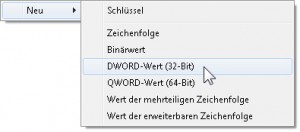
 Klicken Sie hier in der rechten Hälfte mit der rechten Maustaste und wählen Sie im Kontextmenü Neu/DWORD-Wert (32-Bit).
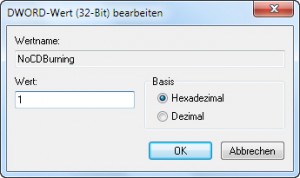
- Benennen Sie den so neu angelegten Wert um in NoCDBurning.
- Doppelklicken Sie schließlich auf den neuen Eintrag und geben Sie ihm den Wert 1.
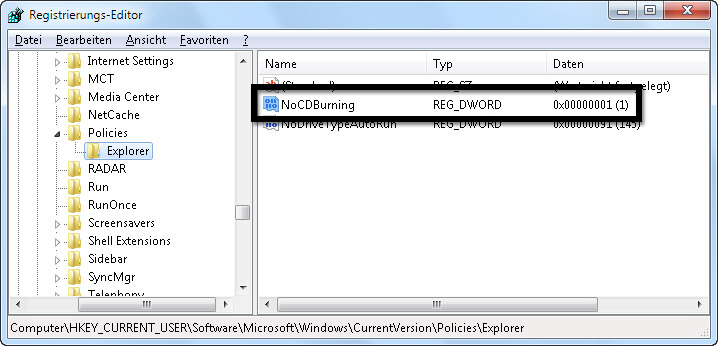 Ab sofort tritt das oben beschriebene Verhalten nicht mehr auf. Der Preis dafür ist das Deaktivieren der Brennfunktionen des Windows Explorers. Allerdings ist wirklich nur diese eine Anwendung betroffen. Alle anderen Programme mit Brennfunktionen versehen weiter ihren Dienst, dies gilt auch für die windows-eigenen wie Windows Media Player, DVD Maker, Media Center usw.






@Qeustionare:
Der Tipp von Rosswart hier aus den Kommentaren sollte bei Windows 10 funktionieren:
https://www.gieseke-buch.de/windows-7/windows-automatisches-offnen-des-optischen-laufwerks-verhindern#comment-197971
Hat jemand eine funktionierende Lösung für Windows 10?
Tip von Rosswart funktioniert wunderbar – auch mit Windows 10!
Tip von chewbacca55 funktioniert unter Windows 10 nicht. Nach einem Neustart ist der Wert von „IsImapiDataBurnSupported“ wieder auf 1 und die CD Schublade öffnet wieder.
Hoppla! Was ich noch sagen wollte:
Es hilft sehr wohl, den Schlüssel Explorer anzulegen.
Unter Windows 8.1 funktioniert der Schlüssel auch.
Da ich mehrere Benutzer auf meinem Rechner habe,
trage ich das ganze unter HKEY_LOCAL_MACHINE.
Dann ist die Funktion bei allen ausgeschalten.
Windows Registry Editor Version 5.00
[HKEY_LOCAL_MACHINESOFTWAREMicrosoftWindowsCurrentVersionPoliciesExplorer]
„NoCDBurning“=dword:00000001
Hiho
für alle die Win8 haben und der Schlüssel nicht existiert (nein einfach nachtragen hilft nicht warum sollte es)
stattdessen geht man zum folgenden Schlüssel:
HKEY_CURRENT_USER Software Microsoft Windows CurrentVersion ExplorerCD BurningDrives
dort sind alle laufwerke aufgelistet und man kann das passende auswählen und bei „IsImapiDataBurnSupported“ aus der 1 eine 0 machen
genauso wie die win7 Lösung ist auch hier der verlust der brennfunktion vom explorer zu beachten. was aber wohl zu verschmerzen ist 🙂
viel spass
Vielen, vielen, vielen Dank! 🙂
@Frankstar:
Einfach mal versucht, den Schlüssel „Explorer“ manuell anzulegen?
Unter Win8.1 gibts leider kein
HKEY_CURRENT_USER Software Microsoft Windows CurrentVersion Policies Explorer
mehr.
Zumindestens ist bei …Policies
schluss.
nur als anmerkung
hallo!
super sache, für mein dafürhalten hat dieser beitrag genau das problem gelöst, das ich mit meinem frisch angeschlossenen laufwerk hatte!
danke hierfür!
Ist nur die halbe Lösung des Problems.