
Windows: Energiesparen – Probleme mit Standbymodus & Co. lösen
 Mit Standbymodus und Ruhezustand Energie zu sparen ist nicht nur ökologisch sinnvoll, sondern schont auch die Geldbörse. Leider klappt es nicht immer reibungslos. Mancher PC will partout nicht in den Standbymodus wechseln oder – auch nicht besser – wacht später nicht mehr daraus auf. Windows hat ein gut verstecktes Tool dabei, mit dem Sie solche Probleme lösen können.
Zu den besonderen Hardware-Problemen gehörten schon immer diejenigen, die mit den Energiesparfunktionen zu tun haben. Warum geht der PC nicht in den Stromsparmodus? Warum fährt er aus dem Ruhezustand nicht wieder richtig hoch. Warum wacht er unvermittelt aus dem Standby auf? Welche Stromsparmodi unterstützt meine Hardware überhaupt? Für solche Problemfälle bringt Windows (ab Version 7) eine praktische Analysefunktion mit:
- Öffnen Sie eine Eingabeaufforderung mit Administratorrechten. Bei Windows 7 geht dies etwa mit Start/Alle Programme/Zubehör und dann rechte Maustaste auf Eingabeaufforderung und im Kontextmenü Als Administrator ausführen wählen. Bei neueren Windows-Versionen klicken Sie mit der rechten Maustaste auf das Windows-Symbol in der Startleiste und wählen im Menü direkt Eingabeaufforderung (Administrator).
- Geben Sie in der Eingabeaufforderung zweimal den Befehl
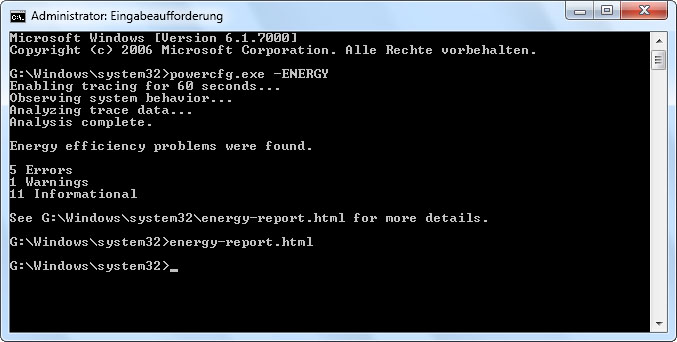
cd..ein, um auf die oberste Verzeichnisebene des Laufwerks zu gelangen. Das ist nur eine Vorsichtsmaßnahme, damit Sie auf die erstellte Reportdatei anschließend problemlos zugreifen können. 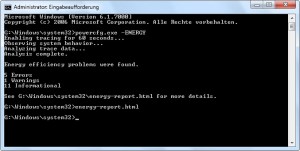 Tippen Sie in der Eingabeaufforderung dann den eigentlichen Befehl
 powercfg.exe -ENERGYein. Wichtig: Lassen Sie den PC und alle angeschlossenen Geräte nun in Ruhe, bis das Programm seine Arbeit beendet hat. Das dauert etwa eine Minute.- Das Programm analysiert die Energiesparfunktionen und -einstellungen des PCs und aller angeschlossenen Komponenten. Dabei erkennt es, wenn z. B. einzelne Komponenten Probleme verursachen. Hierüber fertigt es einen Report an, der Ihnen beim Lösen der Probleme behilflich sein kann.
 Alles zum großen Funktionsupdate Alles zum großen Funktionsupdate
Windows 11 - 24H2
|
 Ist das Programm fertig, sehen Sie am Bildschirm eine kurze Statistik. Interessant wird es aber, wenn Sie nun
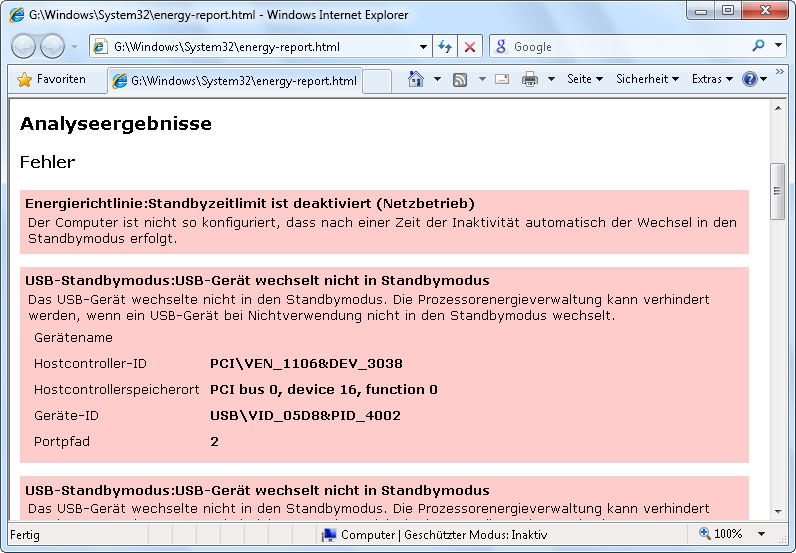
 energy-report.html eintippen. Dann zeigt Windows die ausführlichen Ergebnisse der Analyse im Webbrowser an.
Beachten Sie hier insbesondere die als Fehler gekennzeichneten Abschnitte. Unter dem Stichwort Unterstützte Standbystatus können Sie ablesen, welche Energiesparmodi Ihr PC derzeit anbietet. Hat die Analyse Fehler erkannt, gibt sie an, bei welchen Geräten Fehler auftraten. Hier lohnt es sich dann, genauer hinzuschauen. Eventuell hilft es, die Energiespareinstellungen für diese Geräte zu ändern, möglicherweise gibt es auch aktuellere Treiber, mit denen das Problem nicht auftritt.






@Ich:
Meiner Meinung nach gibt der Bericht von powercfg.exe meist zielführende Hinweise auf Probleme, beispielsweise welche Geräte den Wechsel zu einem bestimmten Modus verhindern.
Das ist dann ein guter Ausgangspunkt für weitere Recherchen. Eine fertige Lösung präsentiert er allerdings nicht, das ist richtig.
Wenn Ihnen der Report nicht weiterhilft, können Sie hier aber gerne mal die aufgeführten Auffälligkeiten berichten. Vielleicht habe ich oder jemand anders eine Idee dazu.
Hallo, mal ganz komisch nachgeharkt; Probleme mit Standbymodus & Co. „lösen“ ,,,, hier wird nix gelöst !!, man kann die Fehler auslesen und das war es. Probleme bleiben trotzdem. (wo win10 neu drauf kam hat alles so wie es sollte gefunzt), leider bin ich jetzt genauso schlau wie vorher.
was sagte fly3man; …mal weiter fummeln. 😀
immer wen ich irgendwelche spiele am Computer spiele geht er so nach 5-10 min in den ruhemodus…!! Es ist nervig und ich weiß leider nicht wie ich es beheben soll… Auch nach dem ich diesen Beitrag von Windows gesehen haben.
@Andreas Rheker:
Dieses anscheinend sehr untypische Verhalten lässt sich so aus der Ferne schlecht beurteilen. Das müsste sich vielleicht doch mal ein Fachmann vor Ort ansehen, insbesondere weil es vermutlich eher ein Hardware- als ein Konfigurationspoblem sein dürfte.
Mein Notebook verhält sich leider anders, es geht ständig in den Energiesparmodus. Nach ca. 2 Minuten. Ich habe schon alle Einstellungen angepasst. Sie stehen auf ganz hohe Werte. Leider ohne Erfolg. Der Standby-Modus kommt sogar, obwohl ich am System arbeite.
Hat jemand einen Tip?
Also, ich bin mit meinem Latein am Ende … auch nach diesem Artikel.
Ich habe eigentlich einen klaren, statistisch untermauerten Verdacht, aber keine Lösung.
Bei mir streikt der Standby (unabhängig von den Fehlermeldungen und Warnungen der Diagnosetools) immer dann, wenn der Rechner im Büro meiner Frau an ist.
Das Hausnetzwerkt hat insgesamt 4 Rechner, von denen 3 immer problemfrei kommunizieren konnten – nur der meiner Frau war zwar immer im Netzwerk angezeigt, konnte aber weder auf andere zugreifen noch war er für uns andere zugänglich.
Habe daher letzte Woche – weil ich vorübergehend ihren Drucker mitbenutzen muß – eine Netzwerkgruppe mit uns beiden als Mitglieder gemacht, und seitdem streikt mein Standby.
Die Gruppe ist inzwischen aufgelöst (beide ausgetreten), dennoch besteht das Problem weiter.
Sobald sie ihren Rechner abschaltet, kann meiner wieder Standby…
Habe auch mal versuchsweise (obwohl ich eigentlich kein Registry-Fummler bin) den Wert bei „… system/control/power/powerrequestoverride > filesystem > srvnet auf 0 gestellt (war bei 2; ich habe auch zwei mal die Netzwerkgruppe erstellt und gelöscht, zu testzwecken – vermute, dass der Wert damit zusammen hängt)
srvnet war auch die wichtigste Meldung bei der Diagnose gewesen.
Bin jetzt nach einigen Tagen und tausend Tips allmählich hilflos …
Wer Probleme damit hat, auf die Reportdatei zuzugreifen, sollte mal versuchen, einen anderen Pfad dafür anzugeben. Das geht z. B. mit
powercfg.exe -energy -output C:EnergyReport.html
Noch besser wäre – wenn vorhanden – ein anderes als das Windows-Systemlaufwerk. So lassen sich eventuelle Probleme mit Zugriffsrechten umgehen.
Also bei mir sagt er, Datei erstellt: file:///C:/Windows/system32/energy-report.html
Wenn man die dann aber öffnen will, existiert diese angeblich nicht :/
Bei mir wird die Statistik leider nicht angezeigt..
Kann mir jemand weiterhelfen?
Nein, eine „einfache“ Lösung gibt es da leider nicht. Man muss die Ergebnisse in energy-report.html in Ruhe analysieren. Einiges davon wird auch gar nicht relevant sein. Aber meist findet man wichtige Hinweise, beispielsweise was den PC am Standby-Modus hindert.
Bei mir werden 29 Fehler festgestellt, 7 Warnungen und 23 Informations
ereignisse.
Wie kann ich diese Funktionen quasi auf Werkszustand, d.h. auf Neuinstallationszustand zurücksetzen, gibt es da einen Microsoft FixIt z.B.
Mfg
Ein Verweis auf die Datei kommt am Ende des Tests, die ist unter C:Usersxxxxenergy-report.html
Und noch eins die Datei wird automatisch erstellt.
Ach ja, der Opera sagt mir, das File liegt da:
file://localhost/C:/Windows/System32/energy-report.html
Ich habe das Problem mit dem Energiereport gelöst.
Ich ging dann auf Start, nach Programmen und Dateien suchen und tippte ein: „energy-report.html“ (ohne die Striche natürlich!). Da erschien die Datei. Ich ging dann erstmal ins Kontextmenü, und wollte mir den Pad anzeigen lassen. Da stand: C:WindowsSystem32. Nur unter dem Pfad konnte ich die Datei nicht finden. Und der IE fand auch keine Datei. Nun machte ich folgendes: Ich ging wieder ins Kontextmenü und ging auf „öffnen mit“. Da ich noch andere Browser installiert habe – was für ein Glück(!!!), öffnete ich mit „Opera Browser“, und siehe da, der Energy-Report öffnete sich tadellos!
@NIco:
Bitte auch mal die Kommentare zu einem Artikel durchschauen. In diesem Fall z.B. ist das Problem mehrfach erwähnt. Die beste Lösung ist wohl diese hier:
Wer Probleme damit hat, auf die Reportdatei zuzugreifen, sollte mal versuchen, einen anderen Pfad dafür anzugeben. Das geht z. B. mit
„powercfg.exe -energy -output C:EnergyReport.html“
Noch besser wäre – wenn vorhanden – ein anderes als das Windows-Systemlaufwerk. So lassen sich eventuelle Probleme mit Zugriffsrechten umgehen.
Habe leider das Problem dass wenn ich nach der Analyse „energy-report.html“ eingebe, dass er mir im firefox sagt, dass die Datei nicht gefunden wird… 🙁
konnte leider die Fehlermeldung nicht lesen.
@alle:
Bitte hier keine vollständigen Diagnosen posten. Das bringt nichts, da man nicht ernsthaft erwarten darf, dass die hier jemand durcharbeitet und fertige Lösungen dazu liefert.
Wichtiger Tipp: Die Fehlermeldungen in der Diagnose einfach mal bei Google & Co. im Wortlaut eingeben, dann findet man oft schon gute Erklärungen und Hinweise.
Energieeffizienzdiagnose-Bericht
[…umfangreichen Bericht gelöscht…]
Genau gleiche problem wechselt nicht in den Energie-spart Modus
HILFE?
Hallo,
leider wacht mein System ebenfalls nicht aus dem „Energiesparen“ auf.
Der Fehler gestaltet sich wie folgt:
PC kurz (wenige Minuaten) in „Energiesparen“ – er wacht wieder auf
PC länger in „Energiesparen“ – er wacht nicht wieder auf
Als der PC neu war (Alternate, BTO) lief es wunderbar.
Folgendes geändert:
Bios aktualisiert
Treiber über Drivergenius ernuert
Dann kam irgendwann der Fehler – fällt ja auch nicht sofort auf.
Alle Treiber deinstalliert und die Org. Asus-Treiber wieder drauf – aber es kommt immer noch der gleiche Fehler.
Aus der powercfg.exe – energy kommt dieser Fehler. Ja es hat was mit den USB Geräten/Treibern zu tun, nur was kann ich noch tun?
(Logitech G19 + G35?)
Vielen Dank
vielen dank. hat mir sehr geholfen.
@Hoxxs:
Im Energiesparmodus wird der Download jeweils unterbrochen. Wenn Sie einen Downloadmanager verwenden, sollte er aber anschließend fortgesetzt werden.
Kleiner Tipp: Einige Download-Manager bieten eine Option „Nach dem Download herunterfahren“. Wenn Sie als Standardaktion für das Herunterfahren den Energiesparmodus gewählt haben, würde der Download vollendet und der PC anschließend in den Standby geschickt werden.
halli hallo, ich habe mal eine frage. und zwar, ich lade etwas herunter, z.b. ein speil, und dann schalte ich meinen pc in den energiesparmodus. da weißich nicht genau, on+b dieser download weiterläuft, oder ob er angehalten wird und dann weiterläuft, wenn der pc wieder an ist, oder ob er ganz abgebrochen wird. vielleicht kann mir das jemand beantworten, das wäre ganz lieb.
LG Hoxxs
Das Tool kannte ich noch gar nicht! Super Sache, vor allem in Zeiten des Klimaschutzes..und meinen Geldbeutel schont es sogesehen auch noch. Danke für die schöne und detaillierte Anleitung, hat alles geklappt 🙂
Eine nun sparsamerer Win7 Nutzer 🙂
Hallo Herr Gieseke,
danke für die Hilfe. Ich berichte, wenn ich noch eine Lösung finde.
Mit freundlichen Grüßen
Rolf Rubel
@Rolf:
Es Kann durchaus sein, dass hier das BIOS, die Hardware oder die Treiber nicht mitspielen. Das wäre nicht das erste Mal. Es ist dann aber eher ein Fall für den Support des Geräte-Herstellers oder vielleicht – wenn vorhanden – dessen Benutzerforum. Vielleicht gibt es dort einen Tipp oder auch ein BIOS-Update, mit dem sich das Problem lösen lässt.
Hallo Herr Gieseke,
vielen Dank für den Hinweis. Ich habe das auch soeben getestet, leider ohne Erfolg. Meine Vermutung ist, dass das BIOS des Rechners diese Funktion nicht unterstützt. Im POWER-MANAGEMENT gibt es nur zwei Themen die entfernt mit der Reaktivierung des Rechners zu tun haben. USB Wake Support und Wake on LAN. Bei beiden Untermenus steht, dass diese nur funktionieren, wenn der Rechner am Stromnetz angeschlossen ist.
Haben Sie ggf. noch einen Tipp, was man ausprobieren kann.
Vielen Dank.
Rolf Rubel
@Rolf:
Auch der Aufgabenplaner kann zwischen Netz- und Akkubetrieb unterscheiden. In den Bedingungen einer Aufgabe findet sich die Option Aufgabe nur starten, falls Computer im Netzbetrieb ausgeführt wird. Die sollte natürlich DEAKTVIERT sein, damit es auch bei Akkubetrieb klappt. Das bitte mal überprüfen.
Hallo, ich habe folgendes Problem: Ich habe bei den Energieoptionen eingestellt, dass der Zeitgeber zur Aktivierung auch aktiviert ist. Es gab hier die Möglichkeit sowohl für Netz als auch für Akkubetrieb eine Einstellung vorzunehmen. Ich habe beide aktiviert.
Wenn ich jetzt eine Aufgabe über die Windowseigene Aufgabenplanung plane und dabei die Option „computer zum ausführen der aufgabe reaktivieren“ mit aktiviere, verhält sich der Rechner unterschiedlich, je nach dem ob er im Akkubetrieb ist oder im Netzbetrieb.
Sofern der Rechner im Netzbetrieb ist und in den Ruhezustand versetzt wurde, kann Windows den Rechner wieder reaktivieren und der Rechner fährt hoch und macht was er soll.
Ist der Netzstecker raus und der Rechner ist im Ruhezustand, passiert nichts, obwohl die gleiche Aufgabe zu erfüllen war.
Hat jemand eine Erklärung bzw. eine Lösung für dieses Problem?
Werdeb weitere Rechnerspezifikationen benötigt um das Problem einzugrenzen?
Vielen Dank im Voraus.
Hallo Zusammen. Wenn es noch interessant is: Ersetzt den Bindestrich im Dateinamen durch einen Unterstrich und alles läuft!
Hat geklappt mit der Umleitung auf ein anderes Laufwerk und die
Diagnose liegt vor, kann damit aber nicht viel anfangen, bin doch
nicht Bill Gates 😉
Wollte alles hier rein kopieren, aber es erscheint seltsamerweise
nicht ?!?!?!
Wer Probleme damit hat, auf die Reportdatei zuzugreifen, sollte mal versuchen, einen anderen Pfad dafür anzugeben. Das geht z. B. mit
powercfg.exe -energy -output C:EnergyReport.html
Noch besser wäre – wenn vorhanden – ein anderes als das Windows-Systemlaufwerk. So lassen sich eventuelle Probleme mit Zugriffsrechten umgehen.
Die soll ja in der System32 stehen, da ist aber nichts …
Opera gibt diese Meldung ab :
Die von Ihnen aufgerufene Adresse file://localhost/C:/Windows/system32/energy-report.html ist zurzeit nicht erreichbar. Bitte überprüfen Sie die korrekte Schreibweise der Webadresse (URL) und versuchen Sie dann die Seite neu zu laden.
Ich bin jetzt fast versucht, komplett alles neu zu installieren und die
Finger von den Standby-Einstelungen zu lassen, außer, ihm zu sagen,
niemals etwas abschalten.
Weil es nervt, daß er eben erst nach 2-3 Anläufen bootet.
Falls Dir noch eine Alternative einfällt, wäre ich für einen Hinweis dankbar.
Wenn Du magst, kannst Du mich auch gerne direkt anschreiben,
„rgielenz@web.de“
Trotzdem sag ich erst mal danke, daß Du dieses Thema aufgegriffen
hast 😎 , ich wußte bislang gar nicht, daß diese Funktion von Windows
solche Probleme aufwerfen kann 😉
@Rainer:
In der Meldung nach Durchlaufen des Tools steht genau angegeben, in welcher Datei die Ergebnisse gespeichert sind.
Einfach mal nachschauen, ob diese Datei tatsächlich existiert. Wenn ja, sollte sie auch angezeigt werden, da es eine simple HTML-Datei ist. Eventuell wird es durch Sicherheitstools oder irgendwelche nicht-standardgemäßen Sicherheitseinstellungen verhindert.
Notfalls kann man die Datei aber auch im Internet Explorer & Co. manuell öffnen (Datei/Öffnen -> Durchsuchen o.ä.). Vielleicht klappt es auf diese Weise. Auch Word und ähnliche Office-Programme, die HTML-Dateien bearbeiten, können diese Datei anzeigen.
Hallo,
da ich auch dieses Problem habe, hab ich mal die angegebene
Prozedur durchgeführt und bekomme auch Fehler gemeldet,
aber nach der Eingabe von „energy-report.html“ öffnet sich
nur der IE8, sonst passiert nichts (bei Opera kommt die Meldung
„Seite nicht gefunden“ …
Habe ein Asus P8P67 mit Intel Core i7 2600K und Win7 Ultimate 64 Bit
Weiß jemand Rat ? 😉
Danke für die Tips, haben mir echt weitergeholfen….
Ich hatte über 20 Meldungen, fast alle davon waren USB-Geräte, die man laut einem anderen Posting vernachlässigen kann; stimmte auch in meinem Fall.
Bei mir war es eine ungewöhnlich hohe CPU-Last (immer > 20%), verursacht durch ein fehlerhaftes Plugin (NM Monitor) für meine G15 Tastatur unter Win7 HP x64- dieses hat die Last verursacht, auch wenn es im Task Manager selbst nur etwa 5% brauchte von den >20 (beim summieren der einzelnen Lasten kam ich nie auf die Gesamtlast, vermutlich wegen Diensten), nach dem Kill waren es insg 0-5% und der Standby geht wieder wie gewohnt, endlich 😉
DANKE
Hallo
endlich hab ich mal herausgefunden warum ich mein PC nicht mehr in den standby geht. Aber ich kann das Problem nicht beheben.
Hier der Fehler:
Systemverfügbarkeitsanforderungen:Anforderung „System erforderlich“
Der Dienst hat eine Anforderung gestellt, um zu verhindern, dass das System automatisch in den Standbymodus wechselt.
Anfordernder Dienst RasMan
So weit ich das jetzt verstanden habe brauche ich aber diesen Dienst da ich über eine direkt Verbindung ins Internet gehe (PPPoE oder so).
Ich würde mich freuen wenn jemand eine Lösung für mich hat, ich schlafe immer gerne zu Serien auf dem PC ein und wenn die durch waren ist der pc immer schön in den standby, jetzt läuft der immer die ganze nacht. -.- (Also seitdem ich eben diese direkt verbindung machen muss)
MFG
@anna, wolfram,
die energy-report.html wird im windowssystem32 ordner einfach nicht geöffnet, weiss der geier warum…. Workaround: Das file einfach woanders hinkopieren, z.b. ins eingene temp-verzeichnis. Dann geht’s.
@anna:
Wenn die Datei vorhanden ist, einfach mal direkt im Browser öffnen (Datei/Öffnen). Wenn dann auch nichts kommt, ist sie nicht in Ordnung.
Bitte auch mal das Erstelldatum der Datei überprüfen (hat es vielleicht gar nicht geklappt und die Datei ist schon älter?).
Ansonsten stehen hier in den Kommentaren auch noch ein paar Tipps drin.
Und nochmal der Hinweis, das Tool als Administrator auszuführen. Wenn das so gemacht wurde und dabei eine passende Datei entsteht, weiß ich ehrlich gesagt auch nicht, was dann noch falsch sein soll.
mein pc wacht neuerdings nicht mehr auf und dann muss ich 2mal per knopf am pc neustarten, bis ich wieder ein bild bekomme.
bei mir klappt das mit energy-report.html nicht. wenn ich es eingebe kommt nur ein seitenladefehler. bin also dem pfad gefolgt. datei existiert,aber auch wenn ich sie so öffne gibts nur n seitenladefehler. hilfe?
guten tach,
mir geht´s wie hendrik123, nur verstehe ich überhaupt nicht, was jormic meint. wo soll ich was eingeben? wenn ich statt „energy-report.html“ energy-report.txt“ eingebe, bekomme ich eine liste, die mir gar nichts sagt.
Da Problem hatte ich auch. Gib die Datei mit „type energy-report.html > energy-report.txt“ in eine Textdatei aus. Danach kannst Du txt in html umbenennen und die Datei mit dem Browser öffnen.
hallo ja wurde sie ohne admin kan ich ja nichteinmal den test durchführen lg danke für die schnelle antwort
@hendrik123:
Wurde die Eingabeaufforderung mit Als Administrator ausführengeöffnet?
hay leute hab also das problem das er in den energiesparmodus will aber direkt wieder hochfährt und das dan die ganez zeit am laufenden band hab das dort über mir alles befolgt aber das ergebiss zeigt er mit im web browser nicht an (Fehler dat. nich gefunden) was mach ich nun, in der cmd steht auch das er 9 fehler genfunden ,hat hoffe auf antwort wäre echt klasse grüße
Eines hab ich noch vergessen – etwas hat sich mit dem neuen BIOS DOCH geändert – beim Booten. Bisher kam ein nicht allzu großes Intel-Logo, jetzt kommt eins von Medion.
Der Schriftzug „Medion“ ist geradezu riesig – die Buchstaben sind mind. 6/7 Zentimeter groß. Und auch entsprechend dick. Dafür kommt man aber sehr gut ins BIOS-Menü, wenn man will. Die Taste F8 ist eindeutig angegeben und man hat auch genug Zeit, gezielt draufzudrücken.
Na, an den „dezenten“ Schriftzug werde ich mich schon gewöhnen – danach kommt ja ein schöner Anmeldescreen (nicht der aus Redmond…). Den hab ich mit als erstes geändert.
Ei wei – na, das mit dem BIOS-Update hab ich auch geschafft. Zuerst klappten Tastatur und Maus (sind am KVM-Switch fürs Umschalten zum iMac) nicht, mußte ich kurz eine andere Tastatur direkt anschließen. Danach gings dann aber.
Das BIOS ist jetzt vom 21.05.10 – sagt mir SIW. Danach durfte ich dann Win 7 Ultimate neu aktivieren – per freundlicher Roboter-Dame der Hotline. Immerhin ist die umsonst – und es sind ja nur 2x 8 Gruppen zu je 6 Ziffern über die Tonwahltasten einzugeben…
DAS hab ich dann auch noch geschafft (vor dem Anrufen war natürlich noch der Key einzutippen). Tja.
Und der Lüfter läuft nach dem Booten um die 1600 – und nach dem Standby um die 1200+…Alles wie vorher. Man könnte sagen: ist ja nichts schlechter geworden – da müßte man aber schon Humor haben.
Vielleicht sollte man sich aber lieber vorstellen, die beiden Steves (den von MS und den von Apple) in einen großen Sack zu stecken – und ordentlich mit einem dicken Knüppel drauf zu schlagen. Damit sie merken, wie sehr ihre Aktivitäten den lieben Usern gefallen.
Ich hake das erstmal ab unter: „Alles was mich nicht umbringt, macht mich stärker“. ich hab das BIOS upgedatet, und es hat geklappt. Ich habe die Aktivierungsprozedur erleben dürfen – beim nächsten mal bin ich da ja schon schlauer.
Und irgendwann krieg ich auch diesen Lüfter in den Griff…Ich werde wie bisher eben runterfahren und das mit dem Standby ab und zu probieren – also die ganze Sache im Auge behalten.
So jetzt kommt der Rest! Die ganze Sache hat mir natürlich keine Ruhe gelassen – ich kenn mich doch. Also hab ich erstmal die Kaffeemaschine angeworfen. Und um 01:30 angefangen.
Den iMac abgekabelt und den Rollcontainer (da steht der drauf) weggerollt. Damit ich überhaupt mal gut in die Ecke kann. Dann alles vom PC abgekabelt und den PC aus dem Schreibtisch rausgezogen. Und auf der Rückseite das kleine Schildchen gesucht – es war eines da. Aber die MSN-Nr. stand nicht drauf…
Grrrr! Dann hab ich den PC weggetragen und auf die Seite gelegt – auf dem Boden klebte das „richtige“ Schildchen. Gleich hab ich alles relevante aufgeschrieben, was drauf stand. Und dann das ganze zurück – DAS dauert natürlich länger, weil ich alles hinter dem Schreibtisch, der an der Wand steht verkabeln muß – ich möchte die Kabel ja alle „verstecken“.
Um 3:00 war ich fertig – so wies aussieht, hab ich kein Kabel vergessen. Alles am /um PC funktioniert, beim iMac ist das etwas einfacher, da kann ich gut hinlangen.
Mit der kostbaren MSN-Nr. konnte ich dann bei Medion den Treiber für das BIOS downloaden – für das MS-7522. Wieso man da nicht direkt nach suchen kann, wenn man das Mainboard weiß – DAS weiß wohl nur Medion…Weil ich schon auf der Seite war, hab ich mir auch noch die Beschreibung für die genaue Vorgehensweise als PDF gesichert.
Zum Schluß habe ich ein kleines Dokument erstellt, wo das drinsteht, was ich vom Schildchen abgelesen hab. Treiber, Beschreibung und das kleine Dokument habe ich schön ordentlich in einen Ordner „MEDION“ gepackt und auf die externe Festplatte geschoben, da , wo alle Setups sind. Und den Zettel zu den PC-Unterlagen gebracht.
Ganz zum Schluß hab ich das hier geschrieben…
PS: wenn ich mal irgendjemand von Medion erwische, werde ich den fragen, warum dieses ominöse Schildchen nicht IM PC klebt – dann käme man NOCH schlechter ran…
@JürgenHugo:
MS-7522 ist die Bezeichnung des Mainboards, nicht die des kompletten PCs! Der muss irgendwas mit „Medion Akoya…“ oder „Medion PC…“ heißen.
Wie gesagt, Verpackung, Handbuch, Rechnung, DVDs oder sonstiges helfen vielleicht, das herauszufinden. Oder mal mit den Daten von SIW direkt an Medion wenden.
Ich würde ein BIOS-Update nur direkt von Medion beziehen, nicht aus irgendwelchen anderen Quellen.
Jaja – da hab ich auch geschaut – ganz doof bin ich ja nun nicht. Ich hab auch PC ausgewählt – und nach MS-7522 gesucht – den Produktnamen sagt mir SIW.
Find ich aber eben nicht, ich hab die lange Liste 2x rauf und runter gescrollt.
Jetzt habe ich aber DOCH etwas gefunden – ich hab bei Google „Medion Microstar MS-7522″ eingegeben – da taucht ein Link auf – dahin: http://www.treiberupdate.de/treiber-download/download-176046-treiber-Medion-MS7522.html
Das Datum ist auf jeden Fall neuer, als das, was bei mir drauf ist.Könnten sie da mal kurz nachschauen? Ich werde mir das mal runterladen (wenns geht) aber natürlich noch nix machen. Vielen Dank schon mal im Vorab!
@JürgenHugo:
Alternativ kann man bei Medion unter „Service/Download“ nach „Produktkategorien“ suchen. Dort „PC“ auswählen, dann kommt eine Liste mit allen Medion-PCs. Das meinte ich mit genauer Bezeichnung. Die steht eventuell auch vorne dran, auf der Rechnung oder auf Handbuch, CD/DVD oder was auch immer mit dem PC kam. Nur noch so als Tipp…
Jetzt hab ich mich mal bei Medion nach dem BIOS umgeschaut. Um das richtige zu finden, brauch ich die MSN-Nr. DIE steht hinten auf einem kleinen Schildchen am PC.
Um dieses kleine Schildchen lesen zu können, müßte ich den PC aber vollkommen abkabeln und aus dem Schreibtisch hervorziehen. Da hab ich jetzt aber überhaupt gar keine Lust dazu. Ich weiß nämlich, wie lange das dauert.
Hinter dem Schreibtisch ist ein wüstes Kabelgewirr – Mac und PC und alles zusätzliche (Drucker, Scanner, Maus, Keyboard, und, und und – wollen verbunden werden. DAS mach ich nur im absoluten Notfall.
Da verzichte ich lieber auf den Standby. Beim nächsten PC werde ich aber VOR dem Verkabeln von allen kleinen Schildchen alles notieren…Und bei diesem, falls ich das doch mal machen muß…
Ich werd da mal nachschauen, vielen Dank. Aber noch was zum Lärm und Strom.
Ich wohn alleine und in einer ruhigen Nebenstraße – außer mir und dem Comp macht also niemand Krach. Ich bin da eigentlich recht empfindlich, aber das Lüftergeräusch bei 1600 hat mich noch nie gestört – selbst wenn ich die „Tür“ mal auf hab.
Und die Differenz im Stromverbrauch zwischen 1200/1600 – ich schätz mal, das kann man vergessen. Ein richtiger „Spareffekt“ ist nur zwischen „voll an“ und „Standby/Ruhezustand/ganz aus/vom Netz getrennt“.
Wobei die Differenzen zwischen den einzelnen „Aus“-Zuständen wohl nur im einstelligen Watt-Bereich liegen. Wenn ich den Comp anstatt 14 nur 12 Stunden anhätte – ich glaub, so langsam könnte der Lüfter garnicht laufen…
Ich achte schon ein wenig auf den Verbrauch – Strom wird ja nicht billiger. Wenn ich längere Zeit nicht am Comp bin, fahr ich ihn runter. Und wenn ich mal spiele schalt ich den 2. Monitor aus. Wenn ich nur mal einige Minuten „weg“ bin, schalte ich beide Monitore aus. Viel mehr ist da nicht zu machen – man müßte halt weniger am Comp sitzen…
Aber alle anderen Freizeitaktivitäten kosten sicher noch deutlich mehr…
Da hat Medion wohl ein Microstar-Mainboard verbaut. Welches es genau ist, kann ich aus den Angaben aber nicht auslesen, da kommen mehrere in Frage. Vor allem aber passen die BIOS-Versionen nicht. Und bei Medion müsste man mit der genauen Bezeichnung des PCs suchen. Aber bei einem der in Frage kommenden MS-Mainboards findet sich z. B. bei Version 1.3 der Eintrag „Fixed SmartFan function cannot work properly after resume from S3.“ Das hört sich doch schon mal sehr gut an.
Ich würde mal bei Medion mit der genauen Bezeichnung des PCs suchen, ob die auch eine neuere BIOS-Version anbieten und ob diese auch einen solchen oder ähnlich Fix enthält. Wenn Sie vor einem BIOS-Update zurückschrecken, ist das aber auch kein Problem. Die Werte scheinen mir wie gesagt nicht kritisch und ein langsamerer Lüfter spart letztlich Lärm und Strom…
Na – wenn sie die Hardware-Daten fast „herausfordern“ (grins) – damit kann ich dienen. Ich hab sie mal mit SIW ausgelesen.
Mainboard:
Eigenschaft Wert
Hersteller MEDIONPC
Modell MS-7522
Version 2.0
Seriennummer
Nord Brücke Intel X58 Änderungsstand 12
Süd Brücke Intel 82801JR (ICH10R) Änderungsstand 12
CPU – Prozessor Intel(R) Core(TM) i7 CPU 920 @ 2.67GHz
CPU Sockel Socket 1366 LGA
System Einschübe 6 PCI
Gesamtspeicher
Maximum Kapazität 196608 MBytes
Speicher Plätze 6
Fehler Korrektur Multi-Bit ECC
Warnung! Fehlerfreiheit der DMI Daten kann nicht garantiert werden
Bios:
Eigenschaft Wert
BIOS Erzeuger American Megatrends Inc.
BIOS Versionsnummer A7522MLN.104
Bios Datum 01/16/2009
BIOS Größe 4096 KB
Bios Startsegment F000h
DMI Version 2.5
Merkmale - unterstützt ICA
- unterstützt PCI
- unterstützt Plug-and-Play
- unterstützt APM
- erweiterbares (upgrade Flash) BIOS
- erlaubt BIOS Abschattung
- ESCD Unterstütztung ist verfügbar
- unterstützt das Booten von CD-ROM
- unterstützt auswählbaren Startvorgang
- BIOS ROM (Chip) ist auf Sockel
- unterstützt Erweiterte Laufwerkspezifikationen
- unterstützt INT 13 5.25-inch/1.2M Disketten Service
- unterstützt INT 13 3.5-inch/720K Disketten Service
- unterstützt INT 13 3.5-inch/2.88M Disketten Service
- unterstützt INT 05 Druckasugabe
- unterstützt INT 09 und 8042 Tastatur Service
- unterstützt INT 14 Seriellen Service
- unterstützt INT 17 Drucker Service
- unterstützt INT 10 CGA/Mono Video Sevice
- unterstützt ACPI
- unterstütz legacy USB
- unterstützt das Booten von LS-120
- unterstützt das Booten vom ATAPI ZIP
- BIOS Boot Spezifikationen unterstützt
- Aktivieren Sie gezielte Inhalts Verteilung
OS ist Win 7 Ultimate, Speicher 3 GB DDR3. Ich bin da aber etwas pragmatisch. Wenn ich normal boote, ist ja wohl alles i.O. Und vor einem BIOS-Update scheue ich mich ein wenig – das kann ja auch „verschlimmbessern“.
Und: ich hab sowas noch nie gemacht. Ich hab erst seit Anfang 2007 einen Comp, da war ich schon 55. Dafür komme ich schon ganz gut zurecht – finde ich.
Ich hatte auch mit dem neuen PC von Anfang an Probleme mit dem WLAN (ich schätze mal, das könnte am Router liegen, der Mac hat die nämlich auch) – da bin ich auch zu so´ner pragmatischen Lösung gekommen.
Ich hab mir ein langes Kabel besorgt, und dann PC und Mac per Switch verbunden. Seitdem hab ich keine Probleme mehr. Ich komme immer ins Internet, und habe auch vom Mac Zugriff auf Daten auf dem PC, wenn nötig.
Irgendwann ist eh ein neuer Router fällig, dann werd ich das mal wieder probieren.
Die Temperaturen halt ich gewohnheitsmäßig immer im Auge. Der PC steht ja im Schreibtisch. Ich habe aber darauf geachtet, das alle Öffnungen frei liegen – auch der Abstand zu den Wänden ist groß genug – d.h.: das „Fach“ ist deutlich größer als der PC, und hinten ist es offen. Wenn es sehr warm ist, mach ich einfach mal die Tür vorne auf, obwohl das evtl. gar nicht nötig wäre. aber schaden kann das ja nicht.
@JürgenHugo:
Leider schreiben Sie nicht, um was für eine Hardware es sich handelt. Ich habe von solchen Probleme bereits gehört. Die Ursache dafür lag meines Wissens nach im BIOS des Mainboards. Dieses versorgt die Lüfter nach Standby bzw. Ruhezustand nicht mehr angemessen mit Spannung bzw. setzt eine vorhandene temperaturabhängige Regelung außer Kraft.
Da würde ich also erstmal schauen, ob es eventuell ein BIOS-Update gibt, dass diesen Fehler behebt.
Die genannten Temperaturen sind so erst mal nicht beunruhigend. Außerdem schalten moderne Prozessoren (auch in Grafikkarten) automatisch den Takt runter oder schalten sich ganz ab, wenn sie zu heiß werden sollten. Solange der PC stabil läuft, würde ich mir da keine Sorgen machen. Höchstens im Hochsommer an besonders heißen Tagen Speedfan im Auge behalten, weil die Temperaturen da doch noch mal steigen können.
Also, erstmal werd ich schimpfen! Nicht über dich, sondern über den/diejenigen, die diese wahnwitzigen Menüs in den „Energiespareinstellungen“ verbrochen haben. Normale Menschen würden auf solche verschachtelten „Supermenüs“ doch gar nicht kommen…
Aber zur Sache: bei meinem alten Comp mit XP hat der Standby immer funktioniert – aber der ist kaputtgegangen. Bei dem neuen unter Win 7 hat das nie geklappt.
„Mancher PC will partout nicht in den Standbymodus wechseln oder – auch nicht besser – wacht später nicht mehr daraus auf“.
Wie wahr, kann ich da nur sagen. Den ganzen „Automatismus“ brauch ich nicht, wozu auch? Wenn ich z.B. aufs Klo gehe oder mir Essen koche – da schalt ich den eben ein, den Standby-Modus – wenn er denn funktioniert. Und das hat er eben nicht.
Auch das o.a. Tool hat nix geholfen – das ausgeschaltete Sachen weniger Strom brauchen, das weiß ich auch so…Und S4 und S5 waren so, wie sie sein sollten.
Ich hab im Moment einen Desktop-PC (Win 7) und einen iMac (Snow Leopard) – beim Mac funktioniert der (in dem Fall) Ruhezustand so fix, das man gar nicht gucken kann. OHNE komplizierte Einstellungen…
Monatelang hab ich deswegen den Comp immer ganz runtergefahren – oder durchlaufen lassen – Monitore aus (ich hab 2 dran) klappt immerhin.
Und seit gestern funzt das mit dem Energiesparen – weiß der Teufel warum, verstellt hab ich nix. Nur mal mutig probiert…
De Comp geht in Standby und kommt auf Mausbewegung/Tastaturklick fix wieder hoch – könnt ich ja im Gerätemanager noch einstellen, was wecken soll und was nicht.
Aaber – eins ist mir aufgefallen. Ich hab meistens Webtemp/Speedfan im Hintergrund laufen, die zeigen mir Temperaturen und Lüfterdrehzahlen an (Lüfter wird bei mir nur einer angezeigt, obwohl sicher mehrere drin sind).
Aber der ist immer um die 1600 rum gelaufen. Tut er jetzt auch noch – nach dem Booten. Wenn ich dann in Standby gehe und später wieder hoch, dann läuft er nur noch 1200+. Ich hab das mehrmals ausprobiert – es ist reproduzierbar. Nur – WARUM das jetzt plötzlich geht und WARUM die Lüfterdrehzahl nach dem Standby niedriger ist – das ist mir unerfindlich.
Die Temperaturen gehen dann auch ein paar Grad hoch – sind wohl noch nicht kritisch – aber immerhin. Bei 1600 und Spielen von Silent Hunter 4 ist die höchste 75/76° – das ist wohl ein Innenraumsensor. Die Graka liegt immer etwas drunter. Bei 1200 steigt die höchste Temperatur auf 79/80°. DER Zusammenhang ist natürlich nicht besonders rätselhaft – aber warum beeinflußt das Standby die Lüfterdrehzahl überhaupt? Tja, mir fällt da erstmal nix zu ein. Dem schlauen Blogchef vielleicht?
Danke schon mal für einen Tip – per Kommentar oder Mail. 😛
Heute musste ich mal zu meiner eigenen Medizin greifen. Einer meiner PCs wollte nicht mehr automatisch in den Standby wechseln. Aber wenn man den Standby direkt aktivierte, ging er.
Also wie hier beschrieben die Diagnose durchgeführt. Die erste Fehlermeldung besagte, dass der Spooler-Service den Wechsel in den Standby-Modus blockieren würde.
Hmm, also mal einen Blick in die Druckerverwaltung geworfen. Einer der Drucker hatte ein gelbes Warnsymbol. Genauer hingeschaut: Da war schon seit Ewigkeiten ein Dokument drin, das nie ausgedruckt worden war. Vermutlich einfach versehentlich den falschen Drucker gewählt. Jedenfalls wollte die Druckerwarteschlange das System nicht in den Standby wechseln lassen, solange dieser Druckauftrag noch offen war.
Also den Auftrag angehalten und entfernt. Und schon klappte es wieder mit dem automatischen Standby… 😉
Nur mal als praktische Anschauung, wie komplex die ganze Geschichte sein kann bzw. wie kleine Ursachen manchmal viel später große Wirkung haben können.
Hammer, hat mir sehr geholfen. Anscheind macht der (alte) Realtek Treiber Probleme, der Create Treibr auch.
Mal weiterfummeln …