
Windows 7: Windows Explorer wie bei Windows XP einrichten
 Der Windows Explorer von Windows 7 hat sich im Vergleich zu Windows XP schon sehr verändert. Zumindest auf den ersten Blick. Denn wenn man ein paar Einstellungen ändert, kommt man dem Original doch schon recht nahe.
***Nachtrag 25.02.2010: Mit der Erweiterung "Classic Shell" lässt sich der Explorer von Windows 7 (und Vista) nun noch mehr in Richtung Windows XP-Retrolook trimmen. Was und wie es geht, habe ich ->in einem neuen Artikel beschrieben.***
Falls Sie von der neuen Optik des Windows-Explorer nicht begeistert sind und lieber bei Ihrer gewohnten Arbeitsweise bleiben möchten, kommt Ihnen die Flexibilität der neuen Oberfläche zugute: Da die alten Elemente alle noch vorhanden sind und die neuen ggf. deaktiviert werden können, lässt sich der „alte“ Windows-Explorer weitestgehend wiederherstellen.
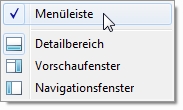 Blenden Sie zunächst die klassische Menüleiste ein, falls Sie nicht bereits dauerhaft angezeigt wird: Klicken Sie dazu auf die Organisieren-Schaltfläche der neuen Symbolleiste und wählen Sie Layout/Menüleiste.
- Rufen Sie dann in der Menüleiste die Funktion Extras/Ordneroptionen auf.
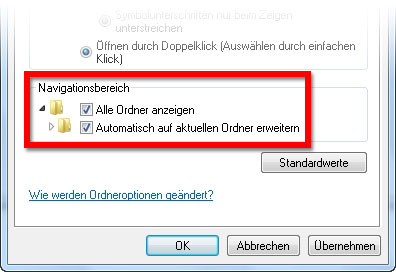
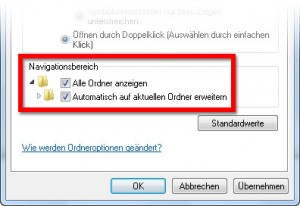 Aktivieren Sie im anschließenden Menü auf der Registerkarte Allgemein im Bereich Navigationsbereich die Optionen Alle Ordner anzeigen sowie Automatisch auf alle Ordner erweitern.
- Übernehmen Sie die Einstellung mit OK. Nun haben Sie im Windows-Explorer die klassische Menüleiste anstelle der neuen Symbolleiste. Um nun noch die klassische Statusleiste zurückzubringen, verwenden Sie die Menüfunktion Ansicht/Statusleiste.
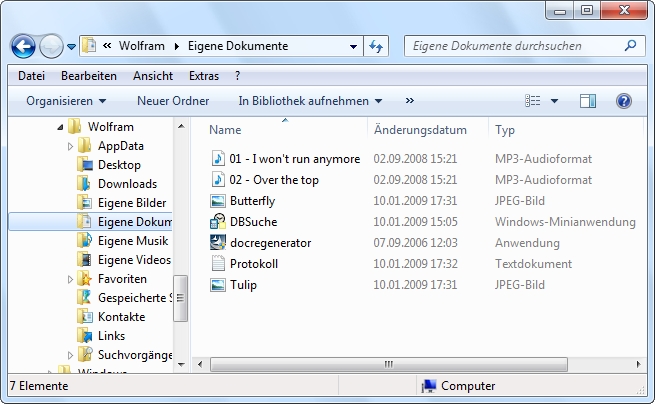
Nun sieht der Windows-Explorer der früheren Version schon wieder recht ähnlich. Lediglich die neue Symbolleiste lässt sich leider nicht per Einstellung entfernen und durch die alte ersetzen. Allerdings lohnt es sich auch durchaus, sich auf das dynamische Konzept der neuen Symbolleiste einzulassen.
|
 „Gekonnt nach Aufgaben und Anwenderwünschen strukturiert,
 Den Navigationsbereich als Ordnerleiste wie bei Windows XP nutzen
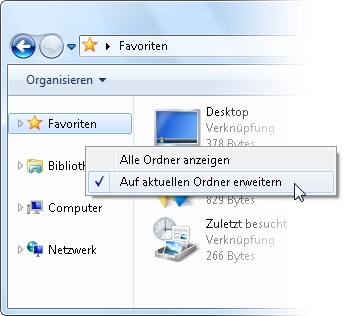 Wenn Sie bei früheren Windowsversionen regelmäßig mit der Ordner-Explorerleiste gearbeitet haben, sind Sie es gewohnt, dass diese Ihnen ständig durch das Dateisystem folgt. Wenn Sie also z. B. rechts in eine anderen Ordner oder Unterordner wechseln, dann aktualisiert sich die Leiste links automatisch, so dass der neue Ordner angezeigt und ausgewählt wird. Dieses Verhalten zeigt die Navigationsleiste von Windows 7 standardmäßig nicht. Durch eine Einstellung lässt sich dieses Verhalten aber reaktivieren. Klicken Sie hierzu mit der rechten Maustaste auf einen freien Bereich der Navigationsleiste und wählen Sie im Kontextmenü den Befehl Auf aktuellen Ordner erweitern.
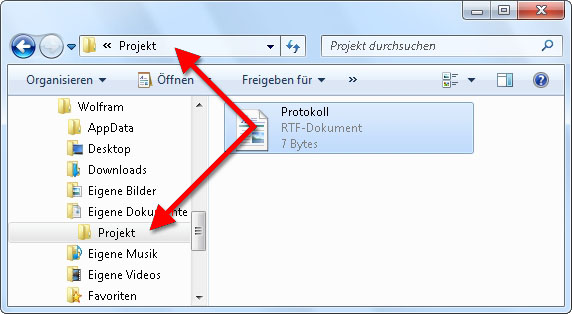 Ab sofort aktualisiert der Windows Explorer die Navigationsleiste ständig, so dass immer der rechts geöffnete Ordner auch links in der Ordnerstruktur angezeigt und markiert wird. Diese Einstellung bleibt auch beim Beenden und Neustarten des Windows Explorers oder Windows insgesamt erhalten. Sie können dieses Verhalten nur deaktivieren, indem Sie die oben beschriebene Einstellung wiederholen und so das Häkchen an dieser Option wieder entfernen.






Zwei Dinge nerven mich besonders am Explorer von Win7
1. Bei der Ansicht eines Ordners erscheint ein aufgeklapptes Buch und ich kann kaum erkennen welche Bilder in dem Ordner gespeichert sind – bei XP hatte ich 4 kleine Bilder und konnte den Inhalt erkennen.
2. Wenn ich eine Datei in einem Ordner kopiere hat sie jetzt als Anhang „- Kopie“. Bei XP hieß die neue Datei: „Kopie von …“ Über die Sortierfunktion hatte ich alle Kopien aufgereiht hinter einander, jetzt muss ich mühsam den ganzen Ordner durchforsten.
Gibt es eine Möglichkeit das so einzustellen wie beim XP-Explorer?
@Agnes:
Die Navigationsleiste ist der schmale Bereich am linken Rand des Windows Explorers, wo Ordner, Favoriten, Bibliotheken, Netzwerk usw. angezeigt wird.
Dort in einen leeren Bereich mit der rechten Maustaste klicken, dann öffnet sich das Kontextmenü und man kann die Option wählen.
Eine Frage: Was ist denn mit Rechtsklick auf freien Bereich in der Navigationsleiste gemeint? Ich meine, was soll man da fokussieren? Habe die Option „für Ordner übernehmen“ nicht gefunden (was überhaupt übernehmen? aber egal). Kann mir da jemand auf die Sprünge helfen?
Ich sehe im neuen Windows-Explorer nicht eine einzige Verbesserung. Wie von anderen genannt ist die Suchfunktion schlechter, in der Baumgrafik lassen sich die Hilfslinien nicht mehr einblenden, ob ein Ordner Unterordner hat, sieht man erst, wenn man mit der Maus in die Baumgrafik fährt (dann werden die Erweiterungspfeile eingeblendet), und echt ganz schlimm: Ab 15 markierten Objekten wird deren summierte Größe nicht mehr angezeigt – erst nach „Weitere Details anzeigen …“. Erst die nicht abschaltbaren, platzfressenden und nicht konfigurierbaren Ribbons und jetzt auch noch das! Ohje.
Der Windows 7-Explorer hat noch eine äußerst unangenehme Eigenschaft: Angenommen, man hat den Explorer so eingestellt, dass der Ordnerwechsel auch in der Odneransicht links mitgemacht wird. Jetzt markiert man im Dateifenster (rechts) eine oder mehrere Dateien. Sie werden blau markiert. Wechselt man jetzt von einem Explorer-Fenster zu einem anderen und dann zurück in das ursprüngliche Explorer-Fenster, steht der Fokus nicht mehr auf den gerade markierten Dateien, sondern in der Baumansicht auf dem Ordner, in dem sich die Dateien befinden. Die Dateien sind aber nach wie vor blau markiert. Führt man jetzt Operationen mit den markierten Elementen über Tastaturkürzel aus (löschen, kopieren, ausschneiden), dann wird das mit dem Ordner gemacht.
Auf diese Weise habe ich schon ein paar mal ganze Ordner gelöscht oder verschoben. Vor allem Shift-Del ist sehr effektiv…
Da man dem Win7-Explorer dieses Verhalten auch mit der ClassicShell nicht abgewöhnen kann, habe ich jetzt den FreeCommander installiert. Schade, bis XP bin ich mit dem Explorer gut zurechtgekommen.
@Ramto48:
Ich hatte dieses Phänomen noch nicht, deshalb fällt mir spontan auch keine Lösung ein. Aber die Macher von Classic Shell haben in der FAQ ein paar Tipps, wie man einen nicht mehr funktionierenden Classic Explorer wieder ans Laufen bekommt. Das vielleicht mal ausprobieren:
http://classicshell.sourceforge.net/faq.html#explorer_toolbar
@ Gieseke
Habe seit kurzem ein Problem mit der Statuszeile. Die Informationen Dateigröße, freier Speicher usw. werden seit einem autom. Update nicht mehr angezeigt. Auch Classic Shell/Explorer bleibt wirkungslos.
Im Sybolleisten-Menü ist die Option ‚Classic Explorer Bar‘ nicht aktiv. Alle Versuche (Registry, Neuinstallation Classic Shell usw.) die klassische Statuszeile wieder herzustellen blieben bisher fruchtlos. Natürlich verwende ich für maine Arbeit einen alternativen Dateimanager aber einige wenige Funktionen des Win-Explorers sind auch ganz nützlich….
Gibt es da vielleicht doch eine Lösung?
P.S.
@Nikolaus L. und @Eike kann ich 100% beipflichten. Microsoft scheint übersehen zu haben, dass der größte Teil der Windows-Lizenzen produktiven Betrieben für ernsthafte Arbeit und nicht in Kindergärten oder Irrenhäusern eingesetzt wird!
@averell:
zu 1.) Ich denke, ich verstehe jetzt, was gemeint ist. So einen Effekt kann ich bei langen Ordnerlisten auch nachvollziehen. Abhilfe kenne ich hierzu aber auch nicht.
zu 2.) Bei Windows 7 kann man in der Tat nicht mehr ohne weiteres eine Ansicht für alle Ordner festlegen. Hier ist jedem Ordner ein bestimmter Typ zugewiesen. Wenn Sie „Für Ordner übernehmen“ verwenden, weisen Sie die aktuelle Ansicht allen Ordnern zu, die denselben Typ wie der aktuell angezeigte haben. Damit das für wirklich alle Ordner klappt, müssen Sie diesen Vorgang für alle Ordnertypen wiederholen (also jeweils einen Ordner dieses Typs anpassen und dann „Für Ordner übernehmen“. Oder Sie weisen allen Ordnern denselben Typ zu. Einen Mechanismus, die jeweils im Explorer gewählten Ansichtsoptionen global beizubehalten, gibt es meines Wissens nach nicht. Da sollten Sie nach einem alternativen Dateimanager Ausschau halten.
@Figuhr
@ Gieseke
Punkt 2 kann ich voll bestätigen. Sehr nervig. Dabei macht es keinen Unterschied, ob man den Ordner mittels Doppelklick öffnet oder auf das Plus-Symbol klickt. Oft (meistens) hüpft dann der angeklickte Ordner links nach unten. Vor allem bei mir im Job mit langen Ordnerbäumen nervig.
Eine weitere Geschichte ist, dass Win7 und auch schon Vista damals, immer meinen genau zu wissen, welche Dateien ich wie anzusehen habe.
Soll heißen ich bekomme in den Ordneroptionen mit „Für Ordner übernehmen“ es nicht gebacken, dass Windows auch ALLE Ordner so darstellt wie den angewählten Beispielordner. Manche Ordner, die z.B. viele Bilder enthalten sind auf einmal in der Thumbs-Darstellung, bei vielen .xls macht er wieder was anderes – ich möchte einfach eine einheitliche Einstellung auf „Details“ für ALLES.
Wenn jemand hier weiterhelfen könnte wäre super.
@Figuhr:
1. Das lässt sich mit der Erweiterung „Classic Shell“ ändern (siehe https://www.gieseke-buch.de/windows-7/windows-explorer-freien-speicherplatz-in-der-statusleiste-anzeigen). Dort kann man in den Einstellungen die Option „Always navigate to the selected folder“ einschalten.
2. Das hier beschriebene Verhalten kann ich nicht nachvollziehen. Bei mir verschiebt sich da nichts.
Ich habe ein ganz anderes Problem:
1. Im XP-Explorer konnte ich links auf einen Ordner klicken und es wurde mir rechts der Inhalt angezeigt. Ebenso konnte ich mit den Feiltasten rauf und runter bewegen um die Ordner anzeigen zu lassen. Jetzt muss ich immer ENTER drücken?
2. Wenn ich links einen Ordner anklicke (Bsp. einen Unterordner von Laufwerk D) verschiebt sich die Ansicht so, das der nun geöffnete Ordner fasst ganz unten in der Ansicht verschoben wird, sprich ich kann maximal 3 Unterordner sehen. Zu XP-Zeiten wurde der Ordner da aufgeklappt wo er war und optisch nicht nach ganz unten verschoben. Komisch auch, das diese Vorgehensweise nicht immer auftritt.
@Elke:
Vielleicht mal [Alt] drücken, um die Menüzeile einzublenden?
Im Übrigen heißt es „OrdnerOPTIONEN“.
Bei mir erscheint unter „Extras“ kein „Ordneroperation“ – wie komme ich weiter?
@Wasserfilter: Schon mal das „X“ auf dem numerischen Tastenblock probiert (also das Symbol für Multiplikation)?
Ich suche schon seit Längerem eine Möglichkeit, alle subfolder auf einmal aufzuklappen- gibt es dafür eine Lösung?
Danke schon vorab!
@Eike:
Bibliotheken vereinigen Dateien von verschiedenen Orten (Ordnern) in einem virtuellen Ordner. Das bekommt man mit einer Verknüpfung so nicht hin.
Was die erweiterten Informationen angeht, fällt mir leider auch nichts ein. In der Details-Ansicht bzw. in den Eigenschaften einer Datei kann man die einsehen, aber direkt als Popup oder in der Statusleiste – da kenne ich auch keine Lösung.
Verkrüppelter Explorer in W7. Ja, man muss sich wundern, wie unsinnig MS den Explorer und das Starmenü verkrüppelt hat. Außen hui, innen pfui! Statt mehr Bedienungskomfort zu bieten, hat MS den Explorer kastriert und um einige wichtige Funktionen reduziert. Stattdessen werden ziemlich überflüssige Bibliotheken geboten, die eigentlich nur verkappte Verknüpfungen sind, die man sich ebensogut selbst einrichten könnte. Ich suche nach einer Möglichkeit, die erweiterten Popinformationen zu Dateien wieder zu bekommen. Bei XP wurden bei mp3 Dateien zudem noch die Komprierungsrate in der Statusleiste aufgeführt. Dieses unentbehrliche Feature wurde einfach entfernt.
Neues Betriebssystem nd alles mist …. kein OUTLOOK …. Startleiste ist Käse …… der Explorer verändert …… Ja, es muss weitergehen, aber doch nach vorne und nicht nach hinten. Ich will doch sinnvoll arbeiten und nicht lauter tolle Bildchen sehen die das ganze nur verlangsamen. Also hier frage ich mich wirklich ob die EInführung von Windows 7 ein Hippy gemacht hat, oder ob es daran liegt das im PC-Betriebssystembereich etwas passiert, was man auch in TV-Serien sieht, nämlich das da welche mir wirren Haarschnitten auftauchen das alles futuristisch wirkt aber eigentlich nur Käse ist.
Ich freue mich an dieser Stelle eine Anleitung gefunden zu haben, welche mich noch weiter versuchen lässt Windows 7 zu nutzen. Bei einem bin ich mir aber 100%ig sicher : Noch einmal würde ich mir Windoiws 7 nicht kaufen.
Vielen Dank für diese Anleitung-
Lebenswichtig hilfreich !
Ich kam nur noch über die Suche an viele Dokumente. Hatte vieles doppelt-oder gar nicht findbar.
nee, dieserWin7- Explorer ist nicht übersichtlich gemacht.
Susanne
Hallo,
der Win7-Explorer ist wirklich gewöhnungsbedürftig und halt ein typisches MS-Produkt, das einem aufs Auge gedrückt. Seis drum!
Mein Problem ist das Suchen mir dem Ding: nichts funktioniert wirklich oder was rauskommt ist zufällig und man kann sich nicht darauf verlassen, dass das Ergebnis korrekt ist.
Beispiel: ich suche eine Datei mit dem Namen ABCDE. Dazu markiere ich das Laufwerk oder den Ordner, in dem sich die Datei befindet, gebe ich ganz normal oben rechts im Suchfeld ‚abcde‘ ein (oder ein Fragment davon).
Ergebnis: „Es wurden keine Suchergenbnisse gefunden“
Ich weiss aber sicher, dass die Datei in dem Laufwerk oder Ordner/Unterordner existiert. Habe es auch schon ausprobiert mit Dateien, die eigentlich schon vor dem Suchen am Schirm stehen – nur mal zum Testen der Suchfunktion.
In den Ordneroptionen habe ich unter ‚Suchen‘ eingestellt „in indizierten Orten Dateinamen und Inhalte suchen, in nicht indiezierten Orten nur Dateinamen suchen“.
Keine Ahnung, ob der betreffende Ordner/Laufwerk, wo ich suche, indiziert ist. Aber egal, er müsste ja mit dieser Einstellung zumindest den Dateinamen finden. Mehr will ich ja nicht.
Was mache ich falsch (oder der Win7-Explorer)? Bin für jeden Tipp dankbar.
By the way, ich habe keine Einstellung gefunden, wo man generell einstellen kann, dass wie in früheren Windows-Versionen generell nur nach dem dateinamen gesucht werden soll – und nicht nach Inhalten. Letzteres ist nämlich oft verwirrend, bringt evtl. viele Treffer, die den Blick auf das Wesentliche verstellen oder ein Suchen im Suchergebnis nötig machen.
Viele Grüße
Karl-Heinz
Danke für den Artikel “ Windows Explorer wie bei Windows XP einrichten“
Hallo, leider funktioniert die oben beschriebene Methode zur Umstellung der Explorer-Ansicht nicht.
Vielleicht hängt das damit zusammen, dass ich vorher ein bisschen Mist gebaut habe? Da mich die Bibliotheken gestört haben, habe ich den Registry-Schlüssel
HKEY_LOCAL_MACHINE/SOFWARE/Microsoft/Windows/CurrentVersion/Explorer/Desktop/NameSpace/{031E4825-7B94-4dc3-B131-E946B44C8DD5}
gelöscht, und die Bibliotheken sind tatsächlich weg. Aber jetzt kann ich den Explorer nicht mehr per Rechtsklick auf „Start“ öfnnen, es passiert einfach nichts.
Und ich Dummkopf habe weder den Schlüssel exportiert, um das rückgängig zu machen, noch eine Recovery-DVD erstellt, mit der ich das System neu installieren könnte.
Ich kann den Explorer (bzw. den Bereich „Computer“) aber immer noch mit Win+e öffnen, und die vorher erstellte Verknüpfung zu „Computer“ am Desktop funktioniert auch noch. Wenn ich die Verknüpfung aber in die Schnellstartleiste ziehe und von dort öffne, dann erscheint stets der Ordner C:\windows\system32. Weiß jemand wieso?
Ein ganzer Haufen Probleme, aber ich hoffe jemand kann mir weiterhelfen!
Inzwischen gibt es eine Lösung, um auch beim neuen Windows Explorer den freien Speicherplatz in der Statusleiste anzuzeigen und noch einiges mehr. Ich habe dazu einen neuen Artikel veröffentlicht. In diesem Beitrag hier habe ich oben einen Link auf den neuen Artikel ergänzt.
@Wolfram Gieseke:
Oder einfach nur [Win]-Taste + e drücken, dann kommt man automatisch in den Compuer-“Ordner“ 🙂
@Werbetechnik:
Was die Speicheranzeige angeht, stimme ich völlig zu. Microsofts Gründe dafür scheinen mir auch etwas fadenscheinig. Bislang ist mir allerdings kein Workaround bekannt. Meiner Meinung nach die schnellste Methode, an die gewünschte Information zu kommen:
[Win]-Taste, dann im Startmenüfeld „computer“ eintippen, so dass ganz oben in der Auswahlliste der Computer angezeigt wird (meist reicht schon „comp“ o. ä.). Dann die [Eingabe]-Taste. Jetzt wird der Ordner „Computer“ in einem Explorerfenster angezeigt. Mit der richtigen Anzeigeeinstellung (z. B. „Kacheln“) sieht man dann auf einen Blick für alle Laufwerke Kapazität und verbleibenden Speicher.
Einmal gewählt bleibt die Anzeigeeinstellung gespeichert. Mit dieser Methode kann man also die aktuelle Speicherbelegung jederzeit in 2-3 Sekunden abrufen.
So traurig, dass die ganzen schönen Features von XP weggelassen worden.
Keine „Verbleibender Speicher“-Anzeige ist nur ein Beispiel.
Und der neue Explorer ist echt langsam -.-
Aber danke für die Tips, jetzt ists wenigstens nicht mehr ganz so schlimm.